Memulai Simsehat
- Cara Registrasi Akun
- Cara Login Akun
Master Data
- Menambahkan Produk Satu per Satu
- Import Produk Massal Melalui Excel
- Menambahkan Data Produk Bundling
- Menambahkan Jenis Kategori
- Menambahkan Jenis Satuan
- Menambahkan Rak
- Menambahkan Gudang
- Menambahkan Jenis Pembayaran
Fitur Penjualan
- Melakukan Input Penjualan
- Melakukan Transaksi yang Tertunda
- Melihat Daftar Penjualan
- Mengekspor Data Daftar Penjualan
- Melakukan Retur Penjualan
- Membuat Faktur Penjualan
Fitur Pelayanan
- Menerima Resep dari Dokter
- Mengedit dan Menghapus Resep
- Menebus Resep
- Membayar Resep yang Sudah Ditebus
- Membuat Template Racikan
Manajemen Pengguna
- Menambahkan Akun Karyawan
- Mengatur dan Mengubah Peran dan Level User
- Mengubah Username dan Password
- Melengkapi Dat Outlet
Pembelian
- Melakukan Pesanan Pembelian
- Input Faktur Pembelian
- Melakukan Retur Pembelian
Kontak
- Menambahkan Kontak Pelanggan
- Menambahkan Kotak Dokter
- Menambahkan Kontak Supplier
Keuangan
- Input Transaksi Pemasukan Baru
- Input Pengeluaran Baru
- Membayar Utang Usaha
Persediaan
- Melakukan Stok Opname
- Melihat Riwayat Stok Opname
Aktivasi Akun
- Cara Berlangganan SimSehat
Akuntansi
Menambahkan Akun Pada Akuntansi
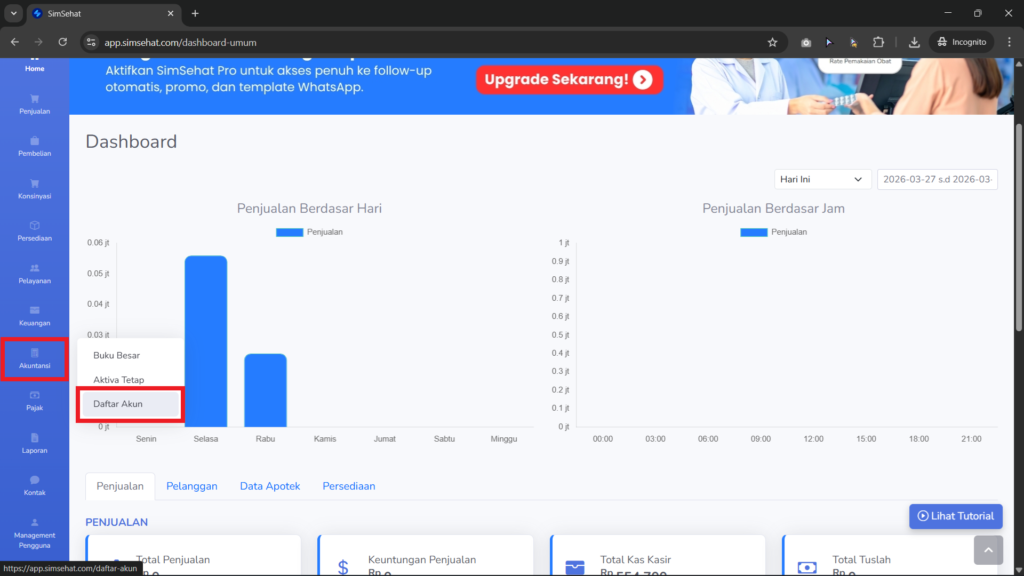
Klik menu “Akuntansi” lalu pilih “Daftar Akun“
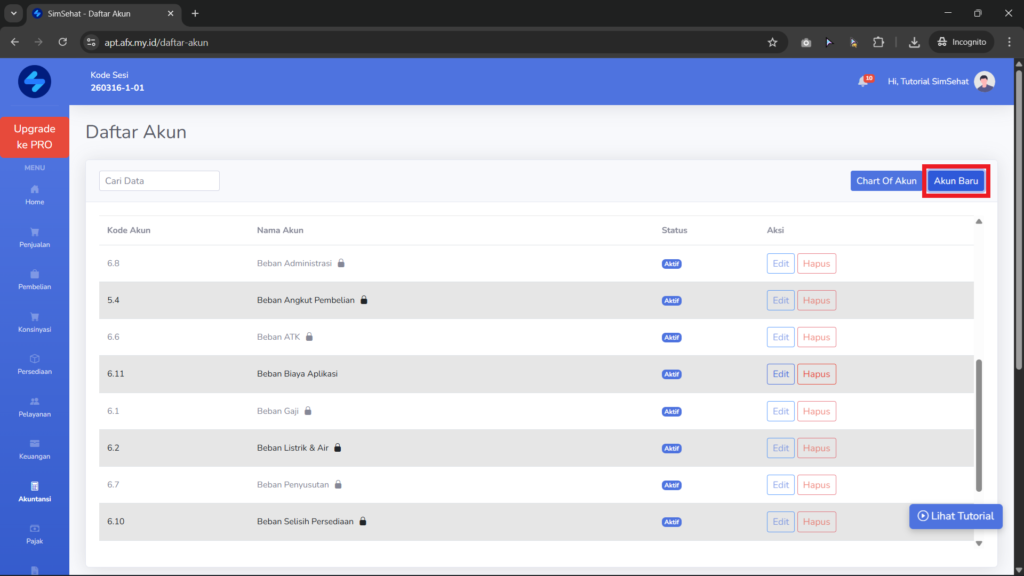
Klik button “Akun Baru“ untuk menambahkan
Isi kolom “Nama Akun” dan “Kode Akun” sesuai dengan yang ingin ditambahkan. Contoh, nama akun yang ingin ditambahkan adalah “Beban Biaya Aplikasi“. Kode akun 6.11, angka 6 merupakan kode untuk akun induk Beban dan kode 11 merupakan kode akun anak yang ke 11 (Urutan dan kode bisa dilihat pada list akun)
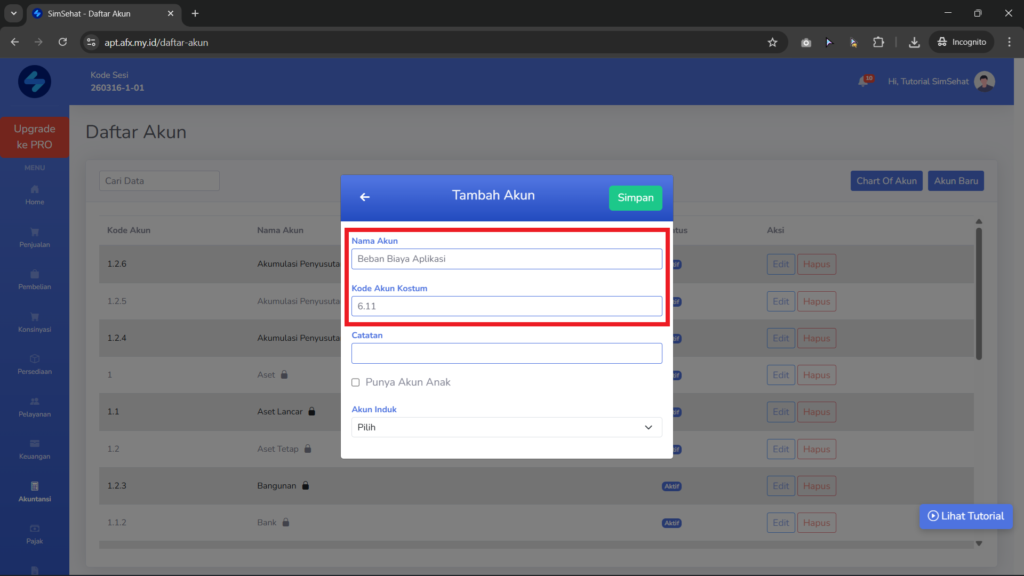
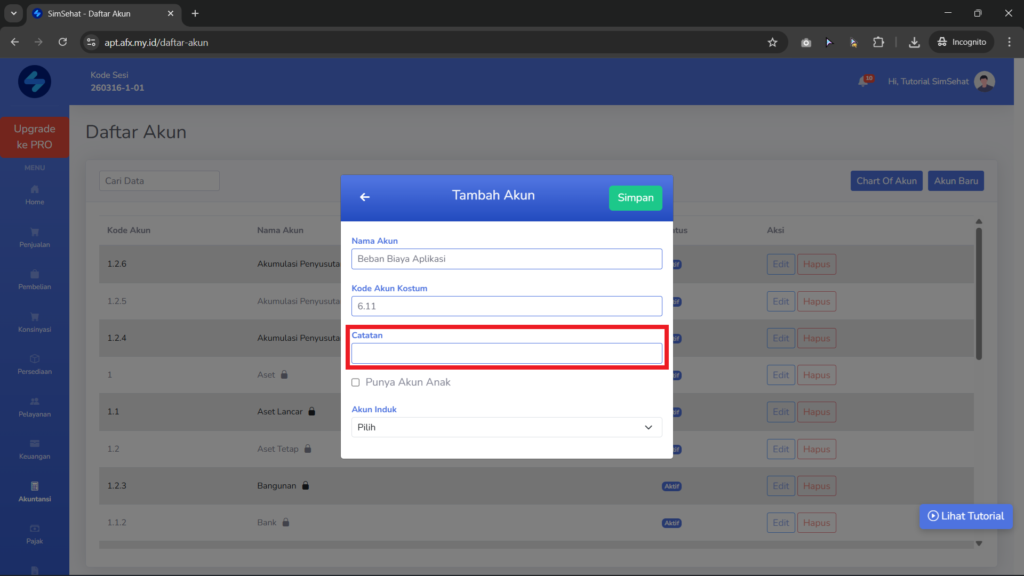
Tambahkan catatan pada kolom yang tersedia jika ada
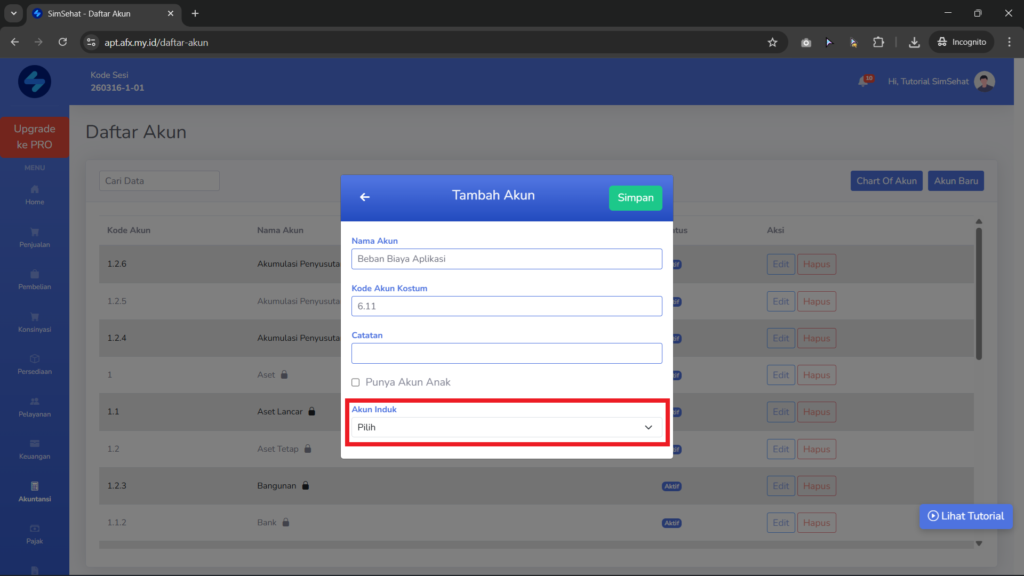
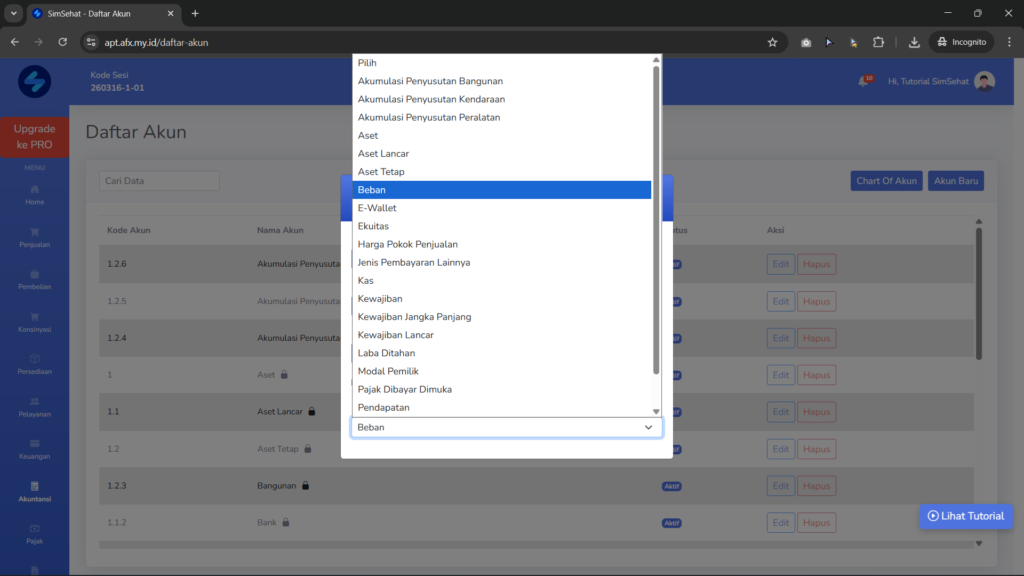
Pilih “Akun Induk” pada dropdown yang sudah tersedia
Klik button “Simpan” untuk menyimpan akun yang ditambahkan
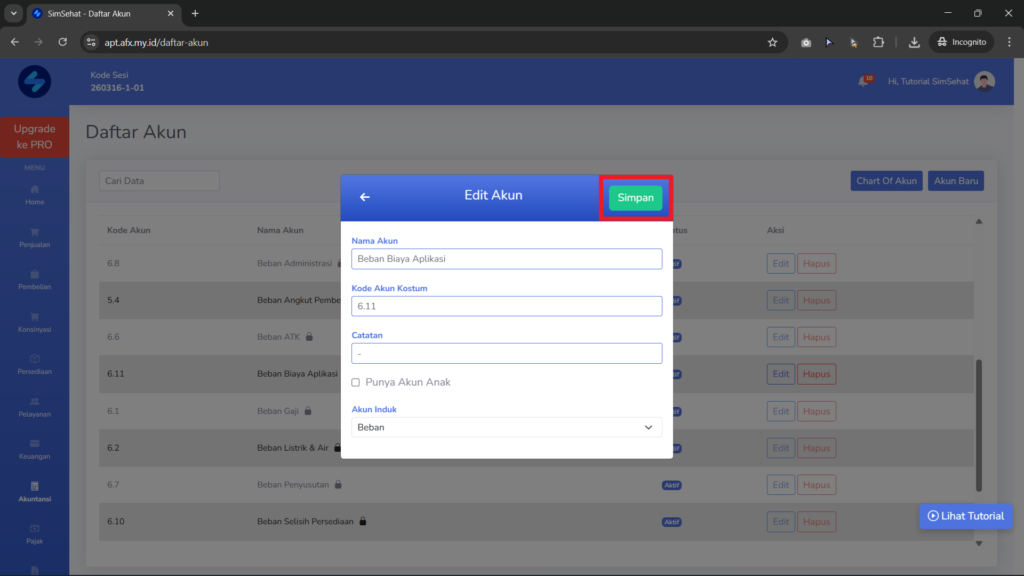
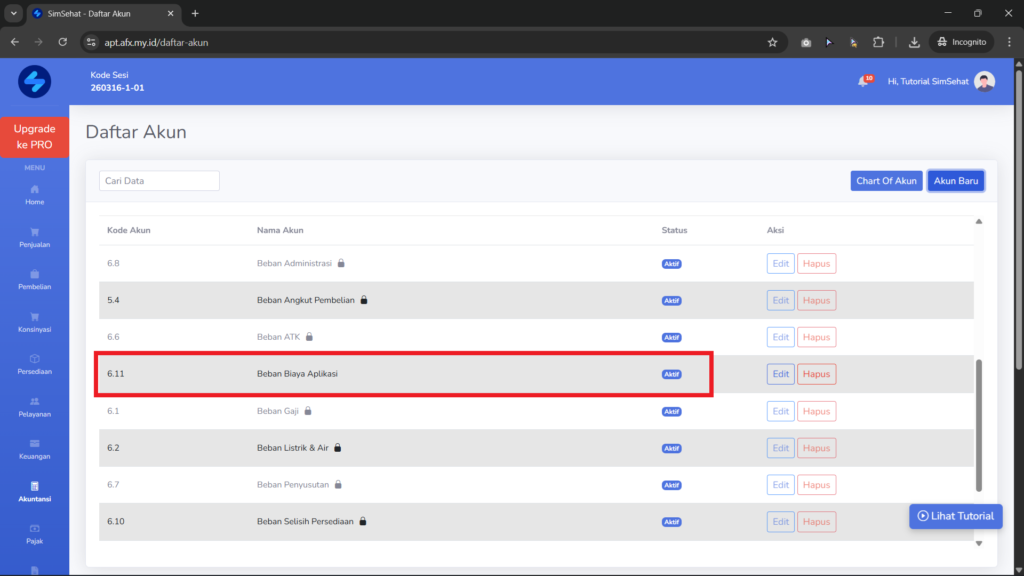
Akun yang ditambahkan akan otomatis muncul pada list akun Master Akuntansi