Memulai Simsehat
- Cara Registrasi Akun
- Cara Login Akun
Master Data
- Menambahkan Produk Satu per Satu
- Import Produk Massal Melalui Excel
- Menambahkan Data Produk Bundling
- Menambahkan Jenis Kategori
- Menambahkan Jenis Satuan
- Menambahkan Rak
- Menambahkan Gudang
- Menambahkan Jenis Pembayaran
Fitur Penjualan
- Melakukan Input Penjualan
- Melakukan Transaksi yang Tertunda
- Melihat Daftar Penjualan
- Mengekspor Data Daftar Penjualan
- Melakukan Retur Penjualan
- Membuat Faktur Penjualan
Fitur Pelayanan
- Menerima Resep dari Dokter
- Mengedit dan Menghapus Resep
- Menebus Resep
- Membayar Resep yang Sudah Ditebus
- Membuat Template Racikan
Manajemen Pengguna
- Menambahkan Akun Karyawan
- Mengatur dan Mengubah Peran dan Level User
- Mengubah Username dan Password
- Melengkapi Dat Outlet
Pembelian
- Melakukan Pesanan Pembelian
- Input Faktur Pembelian
- Melakukan Retur Pembelian
Kontak
- Menambahkan Kontak Pelanggan
- Menambahkan Kotak Dokter
- Menambahkan Kontak Supplier
Keuangan
- Input Transaksi Pemasukan Baru
- Input Pengeluaran Baru
- Membayar Utang Usaha
Persediaan
- Melakukan Stok Opname
- Melihat Riwayat Stok Opname
Aktivasi Akun
- Cara Berlangganan SimSehat
Master Data
Menambahkan Kategori Produk
Klik menu “Master Data” lalu pilih “Master Kategori“
Klik button “Tambah Kategori“ untuk menambahkan
Masukkan Nama dan Kode Kategori pada kolom yang tersedia
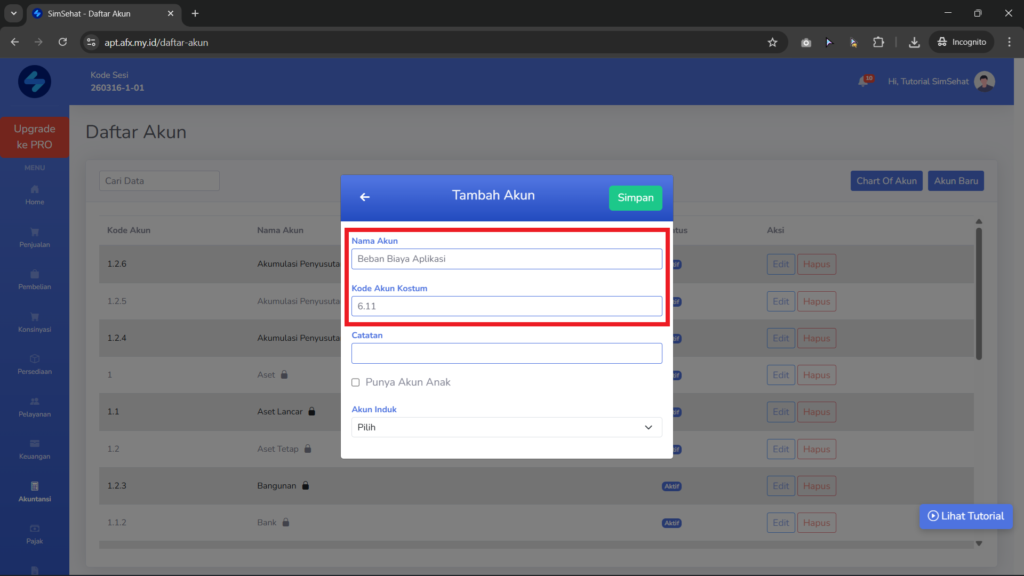
Klik dropdown “Tipe Kategori” untuk memlih apakah kategori yang ditambahkan untuk produk OBAT/UMUM/ALKES/JASA
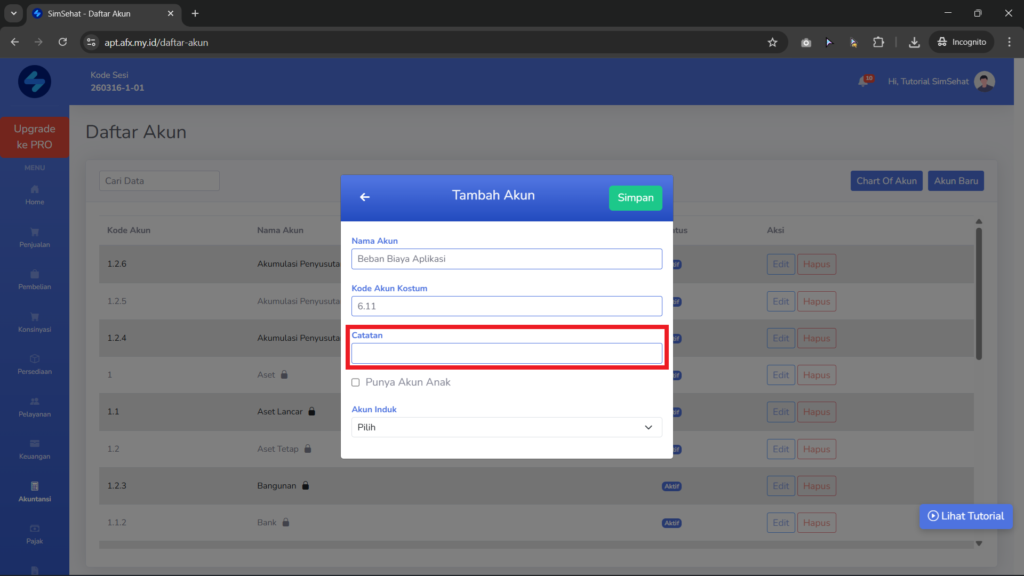
Klik button “Simpan” untuk menyimpan data kategori yang ditambahkan, lalu tunggu hingga berhasil tersimpan
Data kategori yang sudah berhasil ditambahkan akan muncul pada halaman menu “Master Kategori“