Memulai Simsehat
  1. Cara Registrasi Akun
  2. Cara Login Akun
  1. Menambahkan Produk Satu per Satu
  2. Import Produk Massal Melalui Excel
  3.  Menambahkan Data Produk Bundling
  4. Menambahkan Jenis Kategori
  5.  Menambahkan Jenis Satuan
  6.  Menambahkan Rak
  7.  Menambahkan Gudang
  8.  Menambahkan Jenis Pembayaran
  1. Melakukan Input Penjualan
  2. Melakukan Transaksi yang Tertunda
  3. Melihat Daftar Penjualan
  4. Mengekspor Data Daftar Penjualan
  5. Melakukan Retur Penjualan
  6. Membuat Faktur Penjualan
  1. Menerima Resep dari Dokter
  2. Mengedit dan Menghapus Resep
  3. Menebus Resep
  4. Membayar Resep yang Sudah Ditebus
  5. Membuat Template Racikan
  1.  Menambahkan Akun Karyawan
  2. Mengatur dan Mengubah Peran dan Level User
  3. Mengubah Username dan Password
  4. Melengkapi Dat Outlet
  1. Melakukan Pesanan Pembelian
  2. Input Faktur Pembelian
  3. Melakukan Retur Pembelian
  1. Menambahkan Kontak Pelanggan
  2. Menambahkan Kotak Dokter
  3. Menambahkan Kontak Supplier
  1. Input Transaksi Pemasukan Baru
  2. Input Pengeluaran Baru
  3. Membayar Utang Usaha
  1. Melakukan Stok Opname
  2. Melihat Riwayat Stok Opname
  1. Cara Berlangganan SimSehat

Pembelian

Mengedit Surat Pesanan Pembelian

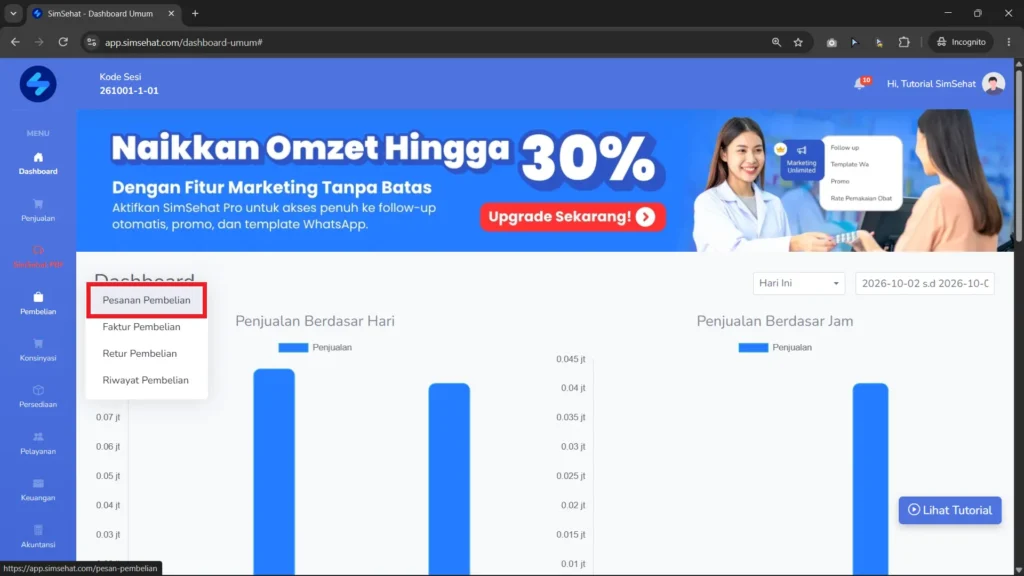
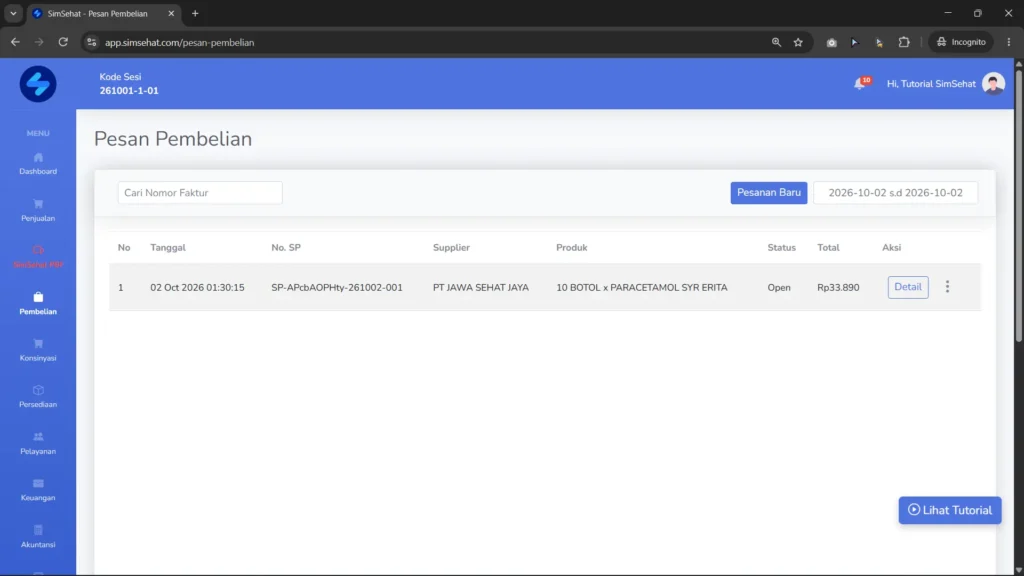
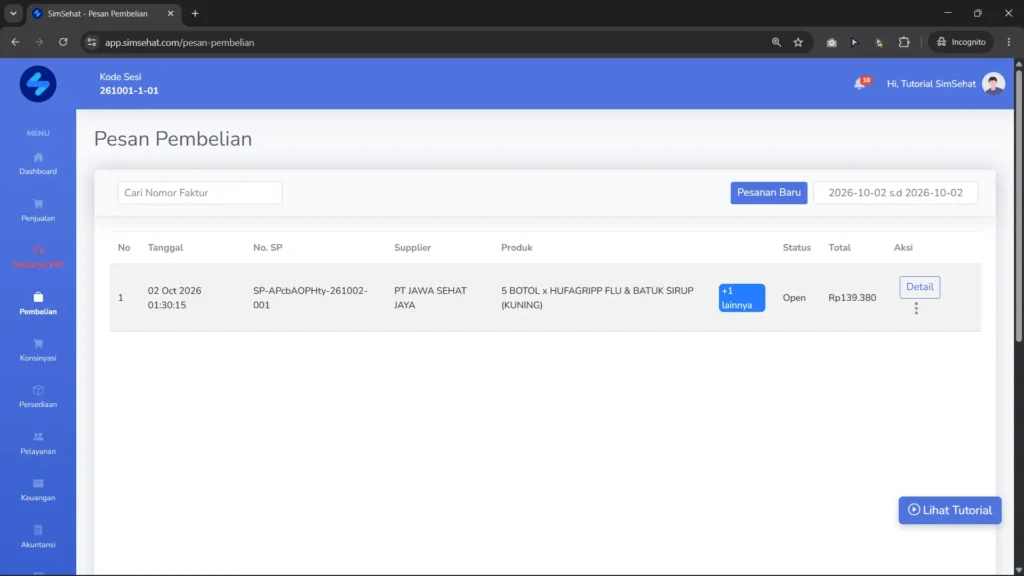
Klik menu “Pembelian” lalu pilih “Pesanan Pembelian”

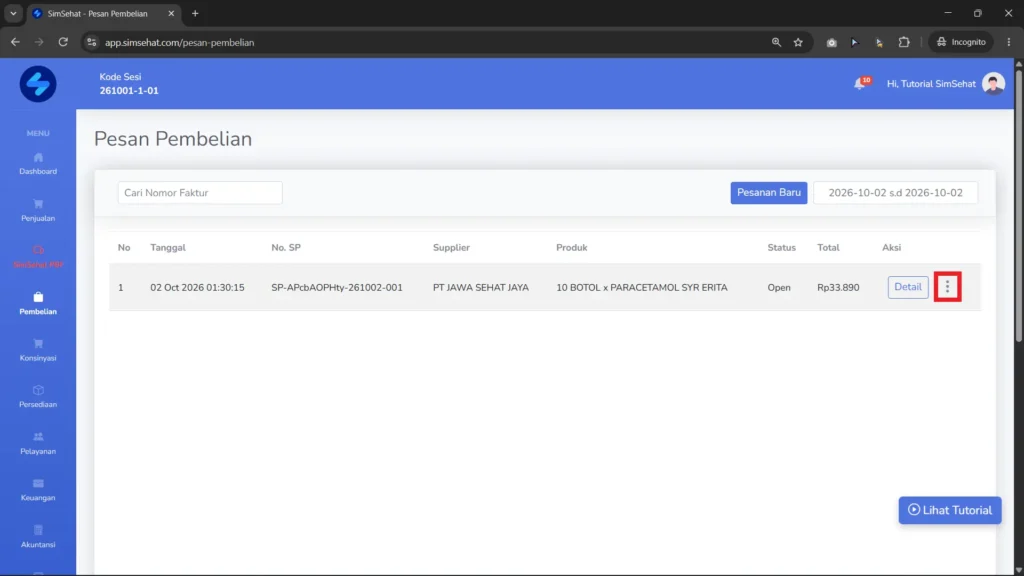
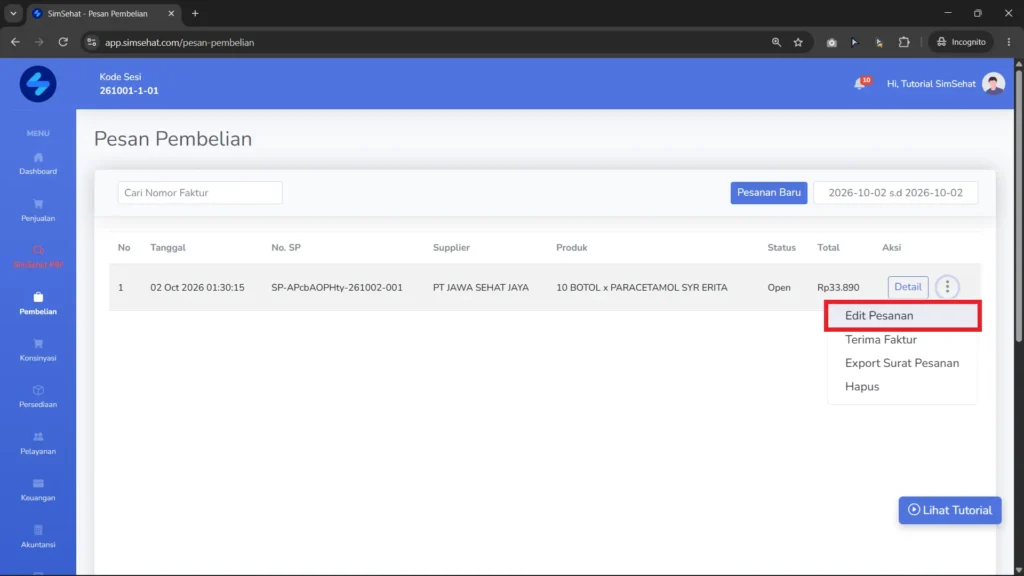
Klik Titik Tiga disebelah kanan data pesaan pembelian, lalu klik “Edit Pesanan“

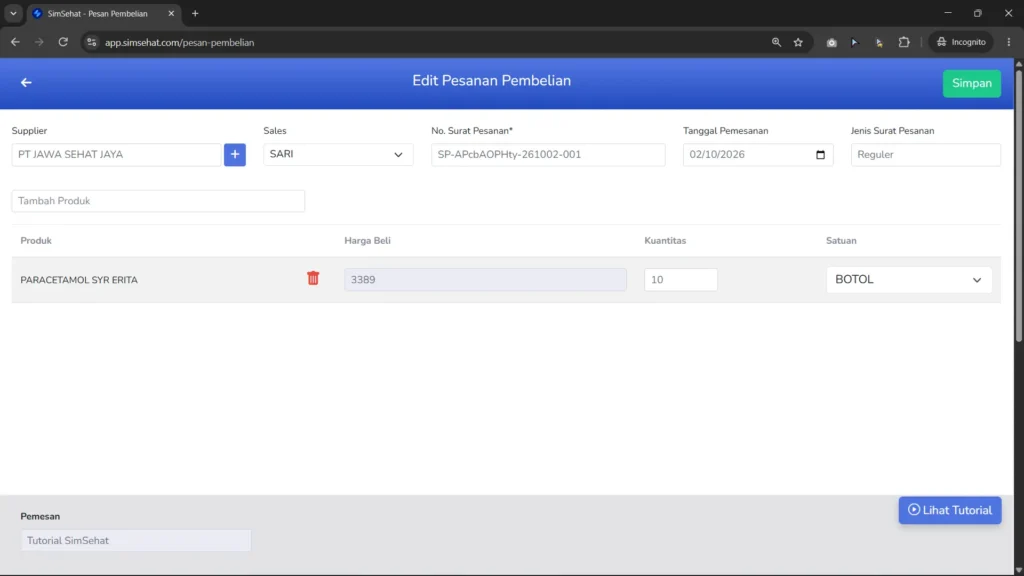
Edit data yang ingin disesuaikan pada kolom yang tersedia

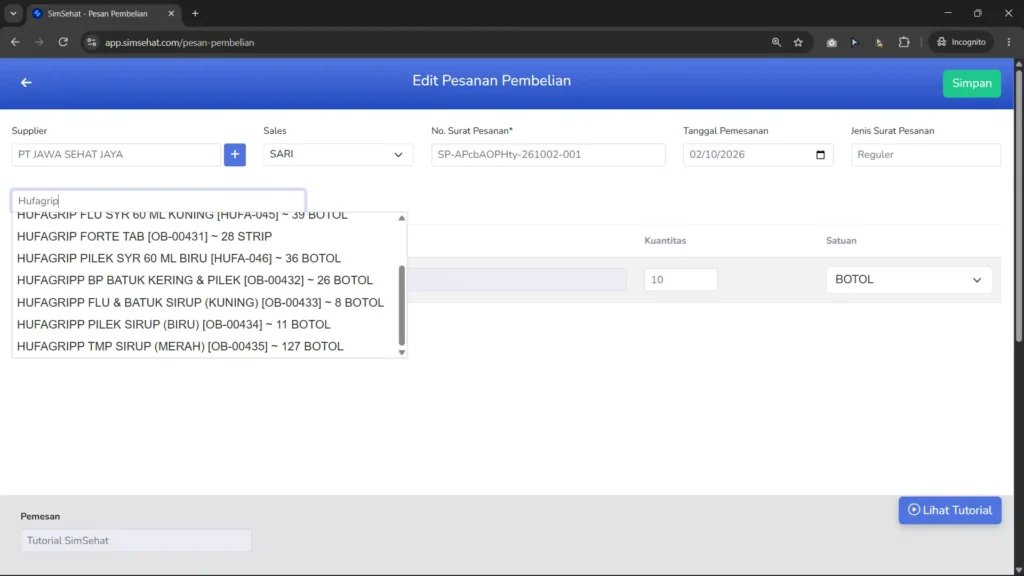
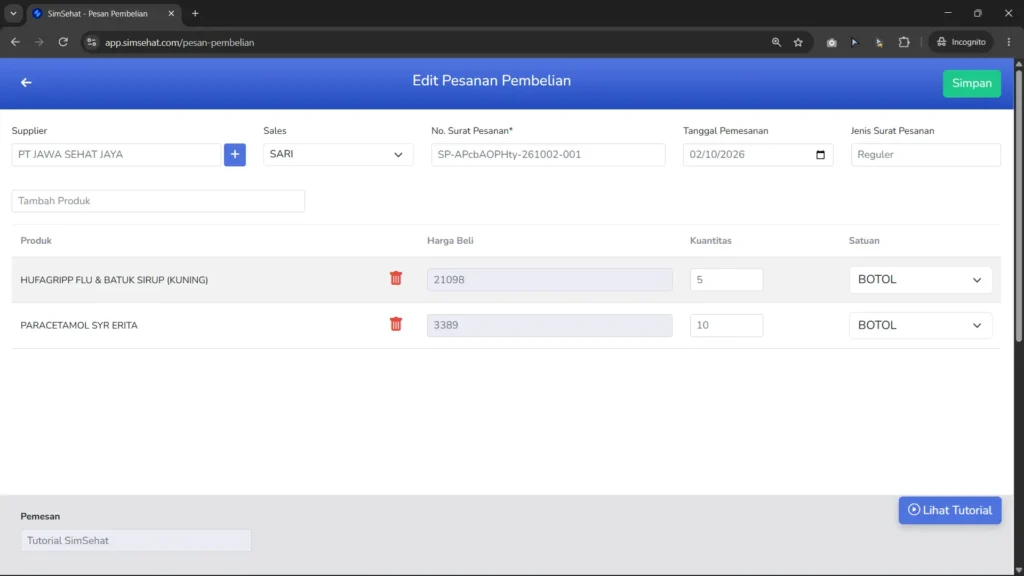
Untuk menambahkan produk, ketik nama produk pada kolom cari produk lalu klik pada produk yang akan ditambahkan

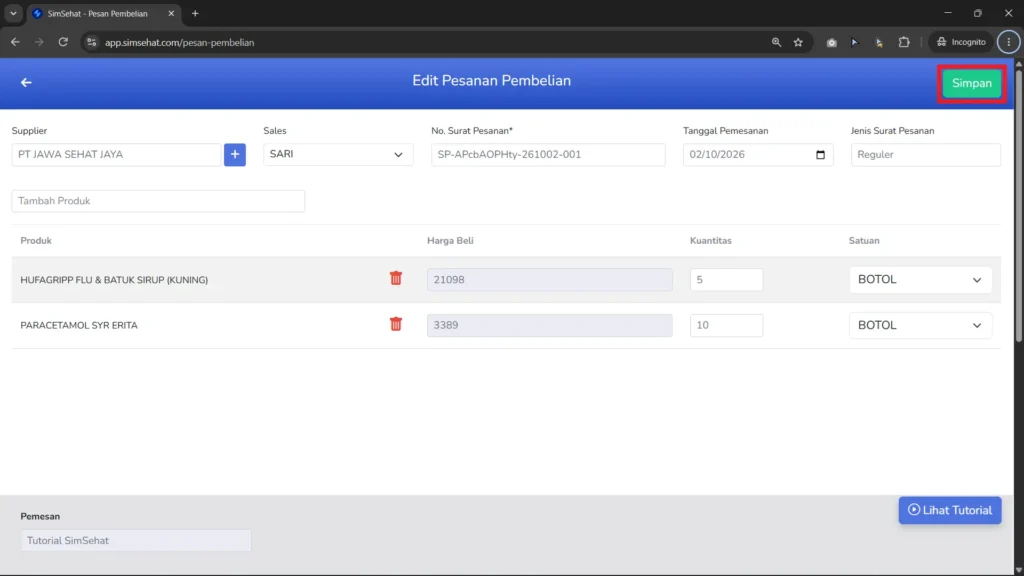
Klik button “Simpan” untuk menyimpan perubahan data

Setelah disimpan, data surat pesanan akan terupdate