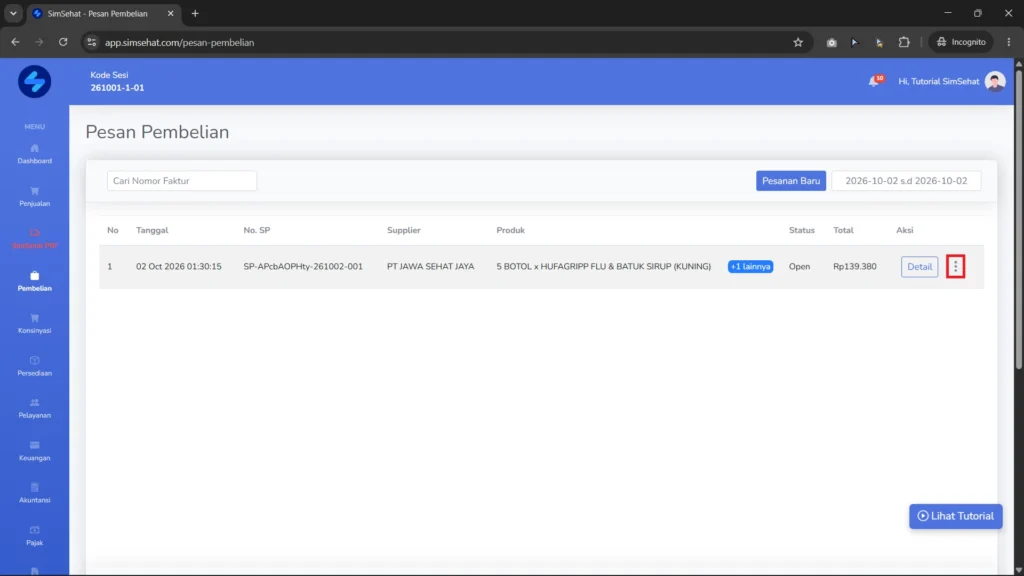
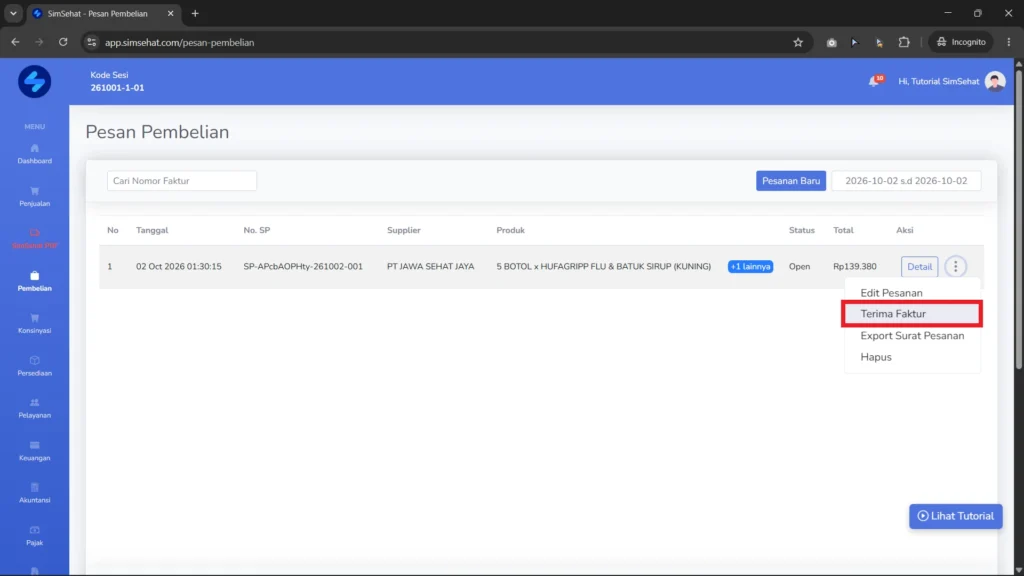
Klik “Titik Tiga” disebelah kanan surat pesanan, lalu klik “Terima Faktur”
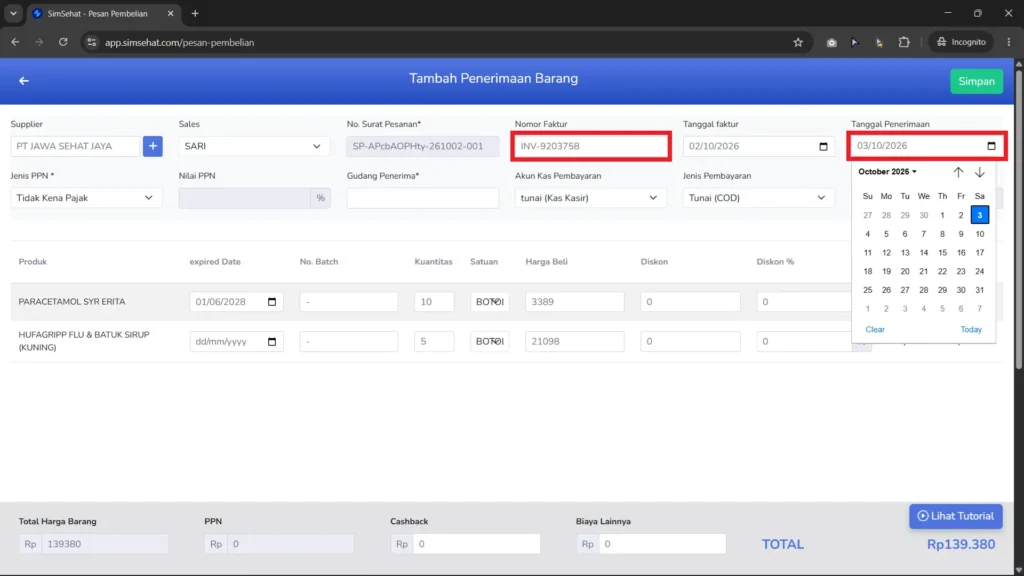
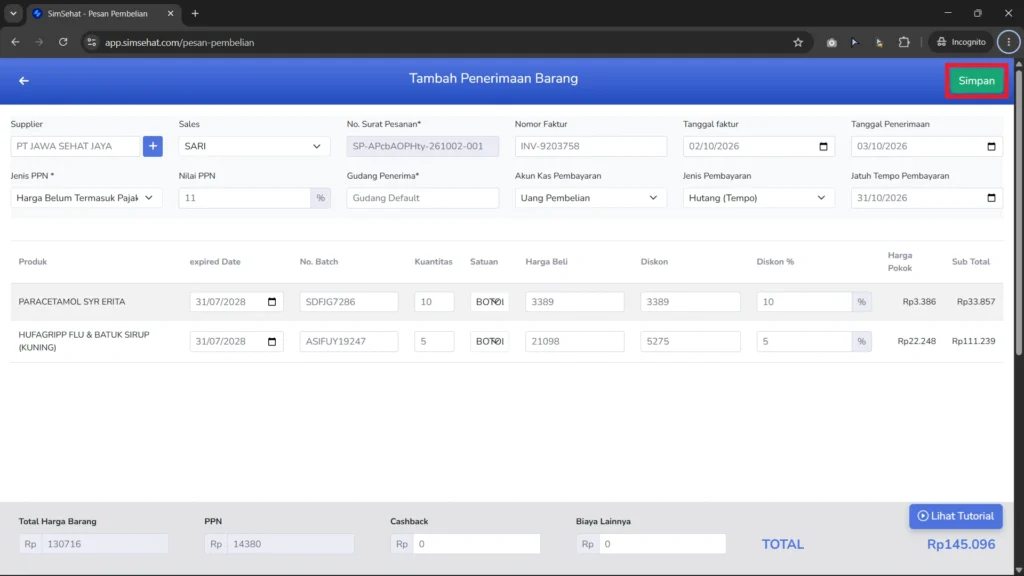
Masukkan Nomor Faktur pada kolom yang ada dan pilih tanggal faktur diterima pada kolom “Tanggal Faktur“
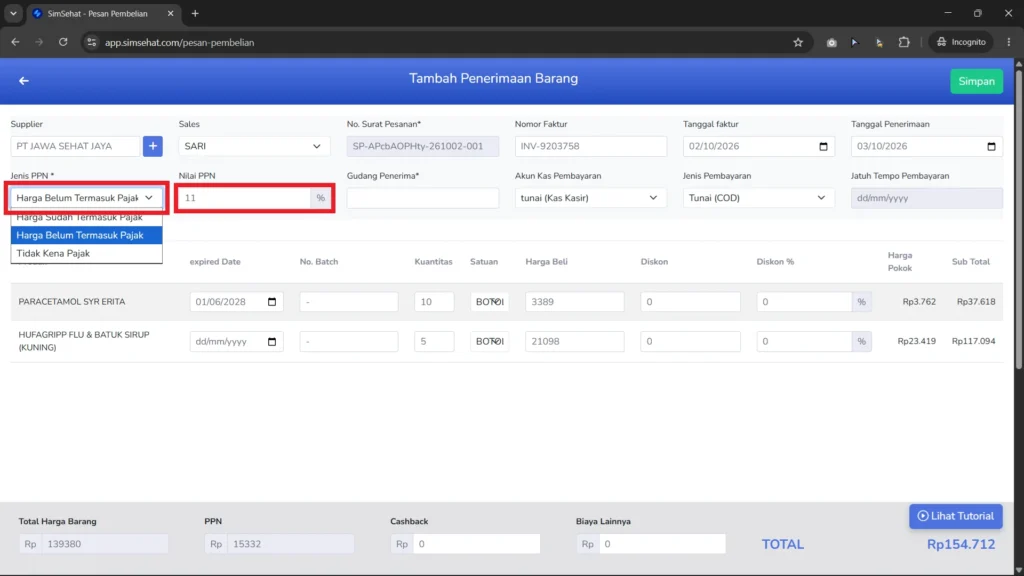
Pilih Jenis PPN pada faktur yang akan diinput dan masukkan nilai persen PPNnya pada kolom “Nilai PPN“
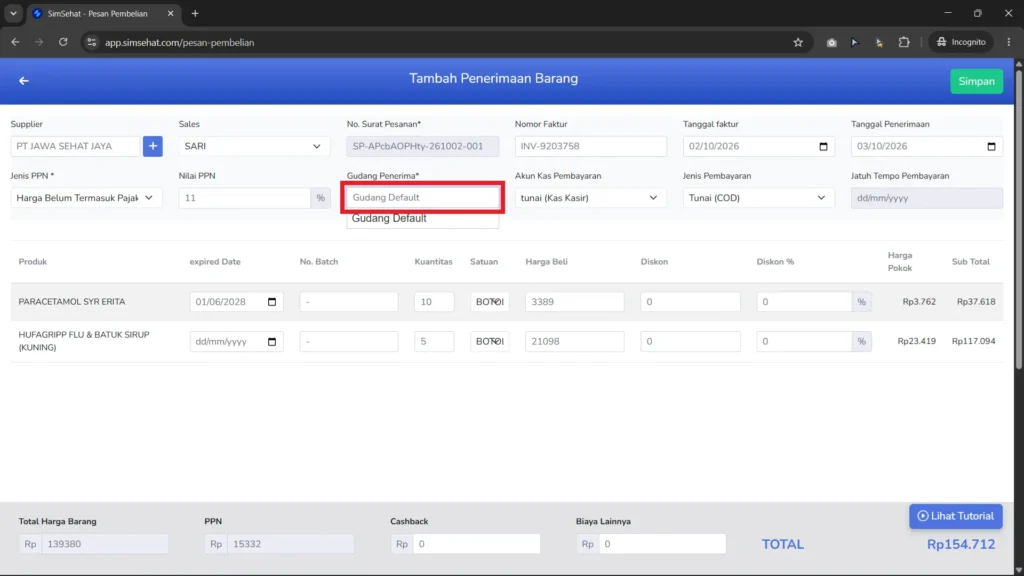
Ketik “Gudang Default” pada kolom “Gudang Penerima“, lalu klik opsi yang muncul
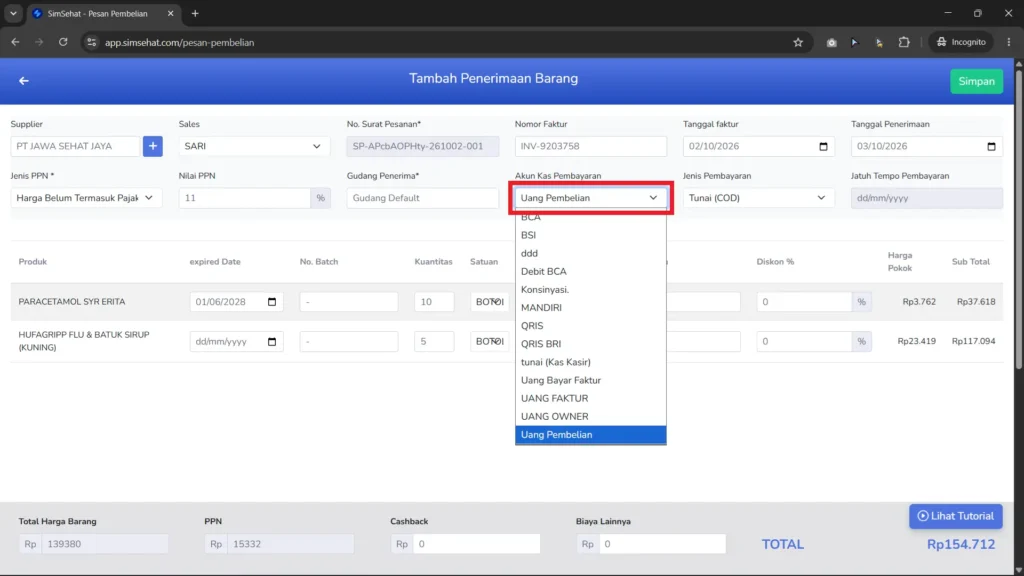
Pilih sumber uang yang akan digunakan untuk membayar faktur pada kolom “Akun Kas Pembayaran“
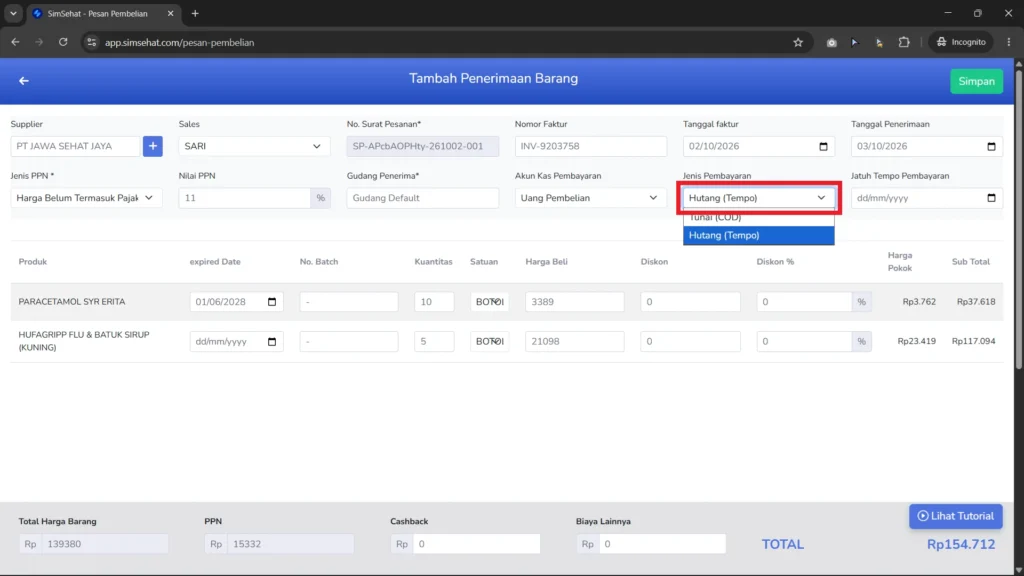
Pilih status pembayaran faktur apakah COD atau Tempo pada kolom “Jenis Pembeyaran“
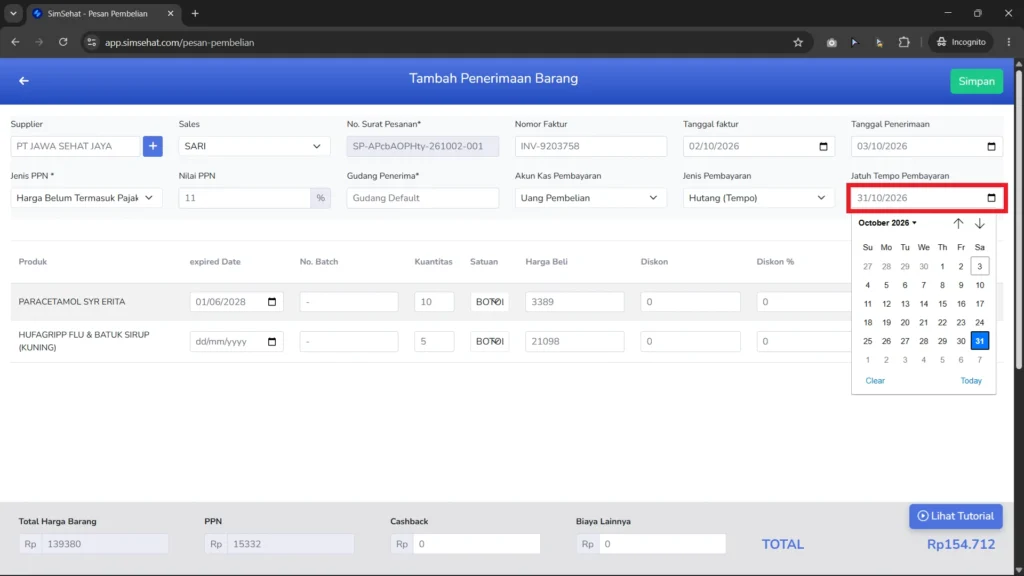
Atur tanggal jatuh tempo pada kolom yang tersedia jika jenis pembayaran yang dipilih “Hutang (Tempo)“
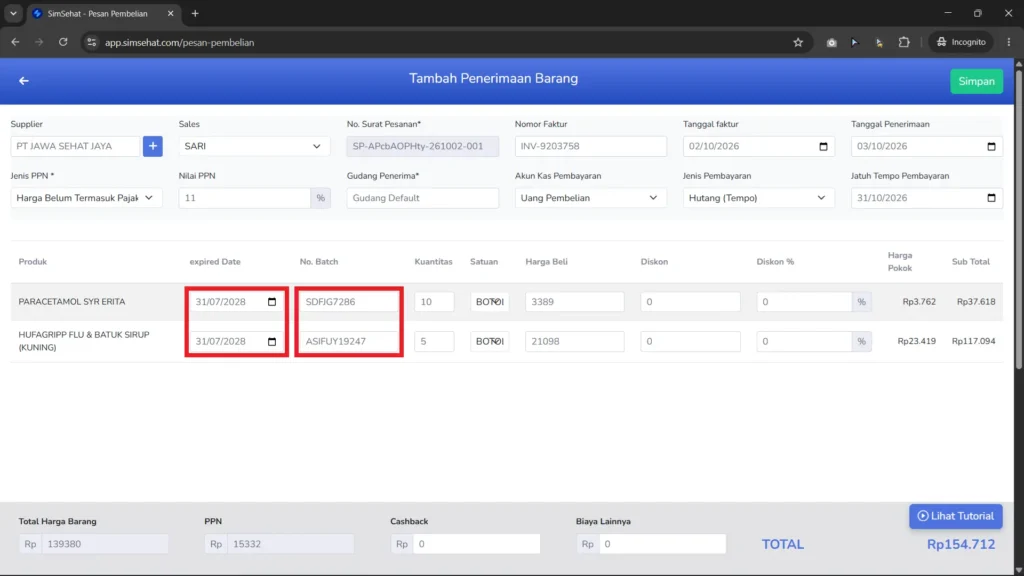
Sesuaikan Tanggal Expired dan Nomor Batch masing-masing produk pada kolom yang tersedia
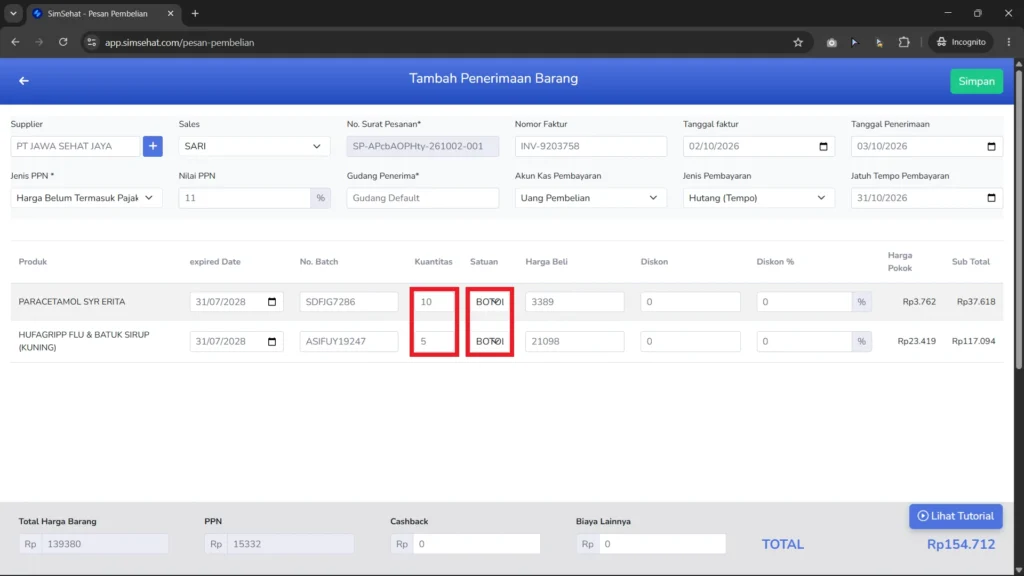
Pilih Jenis Satuan yang akan digunakan untuk menginput dan masukkan Kuantitas produk berdasarkan jenis satuan yang dipilih
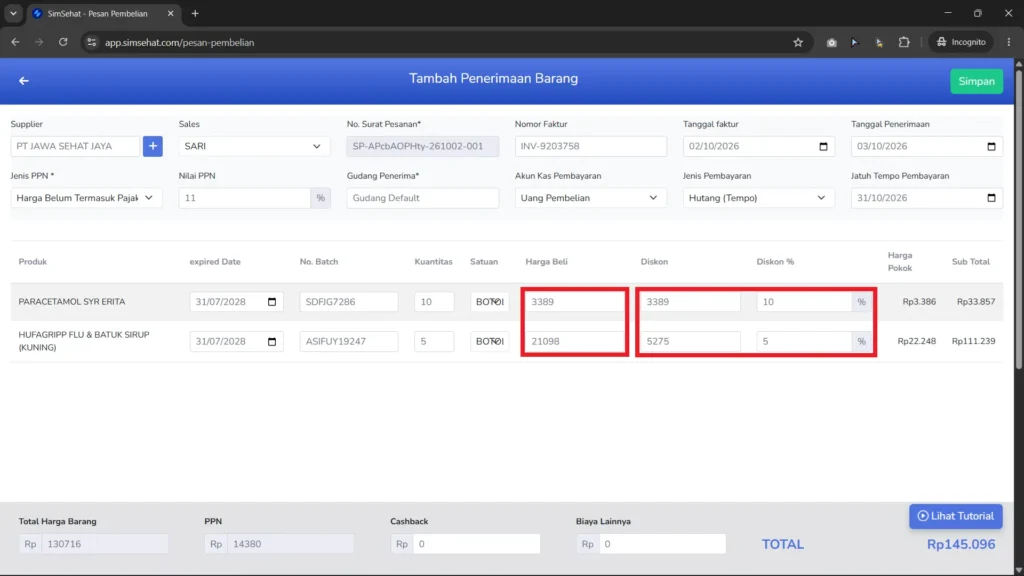
Sesuaikan Harga Beli jika ada perubahan dan tambahkan Diskon jika ada diskon untuk masing-masing produk pada kolom yang tersedia
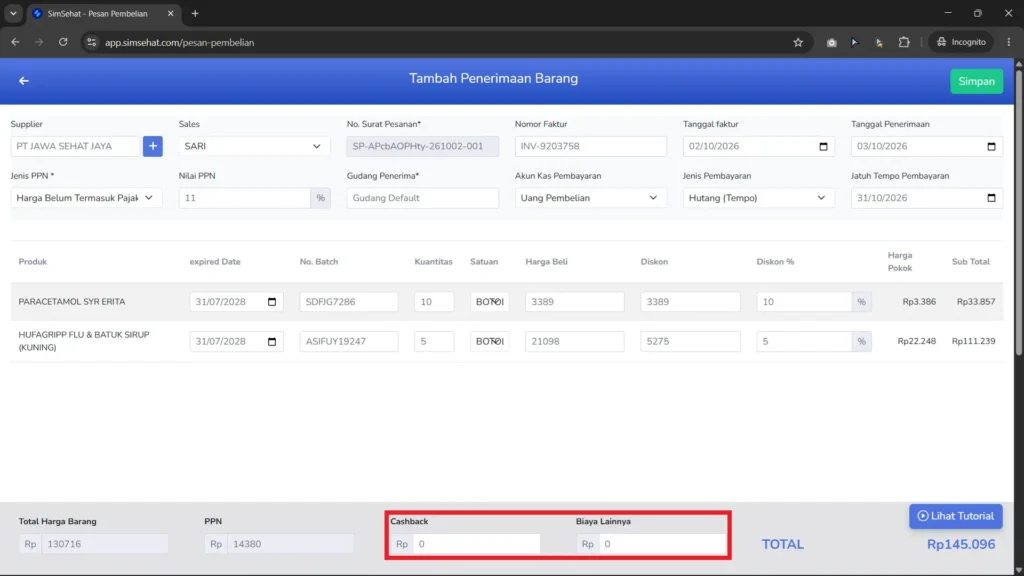
Tambahkan Cashback dan Biaya Lainnya jika ada pada kolom yang tersedia
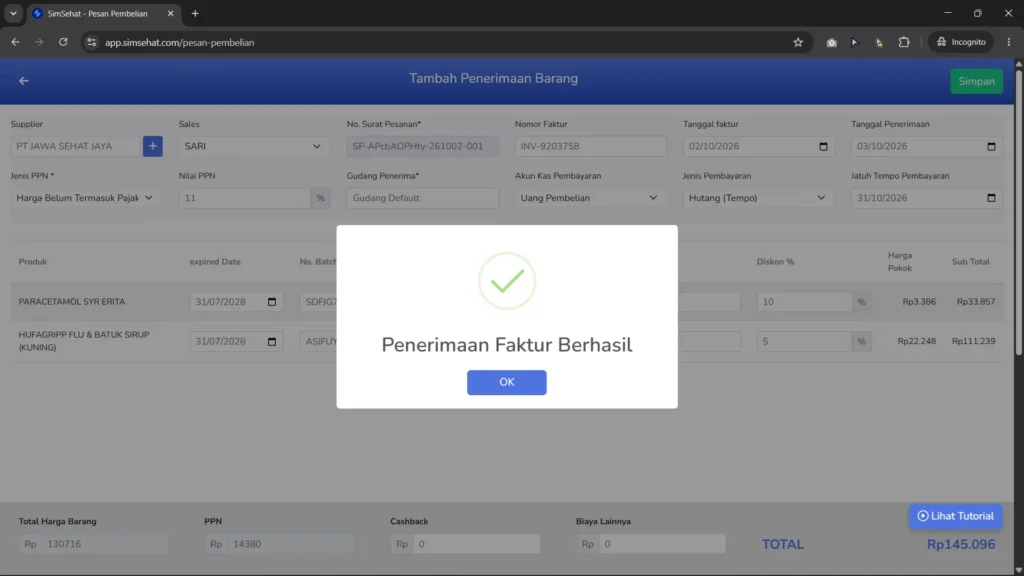
Jika data faktur yang diinput sudah dipastikan kembali dan sudah sesuai, klik button “Simpan” untuk menyimpan faktur
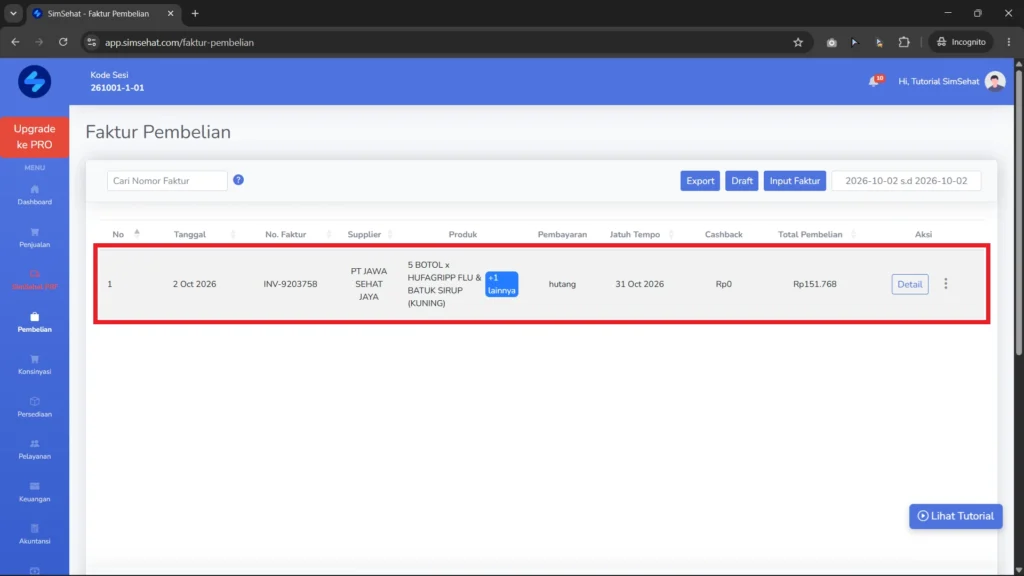
Data faktur yang sudah berhasil disimpan bisa dilihat di menu “Pembelian –> Faktur Pembelian” sesuai dengan tanggal faktur. (Contoh : tanggal faktur yang diinput tanggal 02/10/2026. Maka faktur bisa dicek pada filter tanggal 02/10/2026)