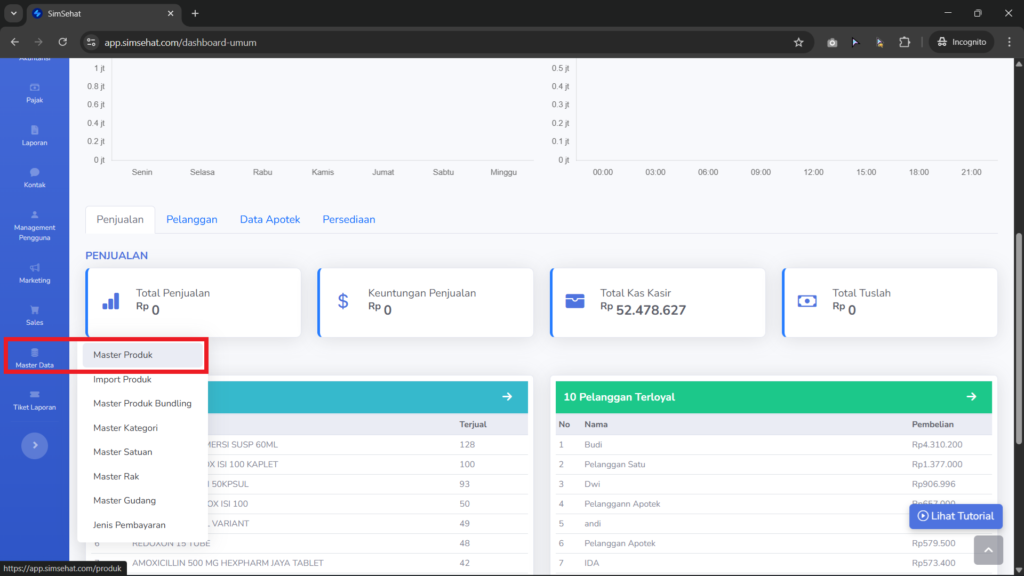
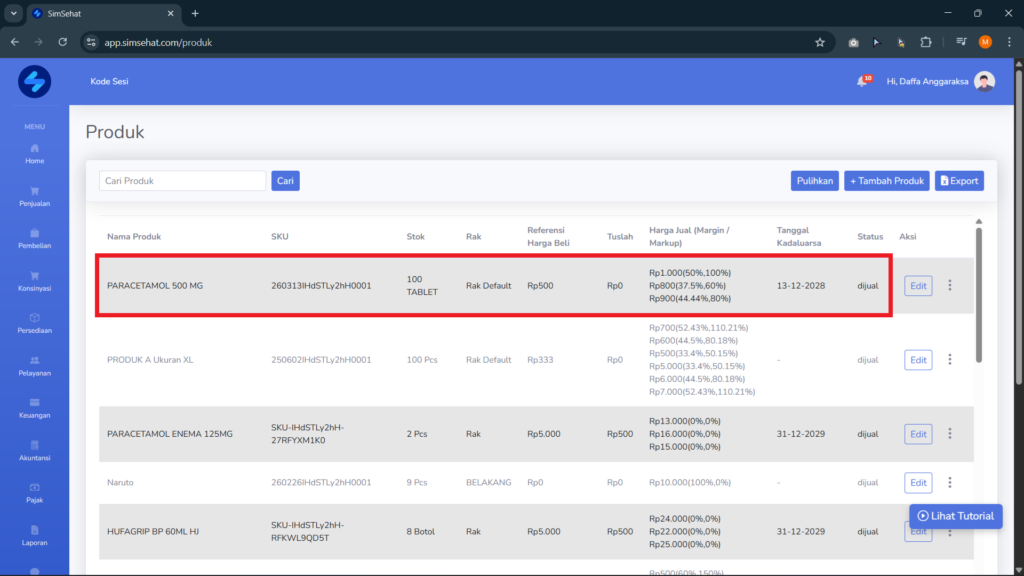
Klik menu “Master Data” lalu pilih “Master Produk”
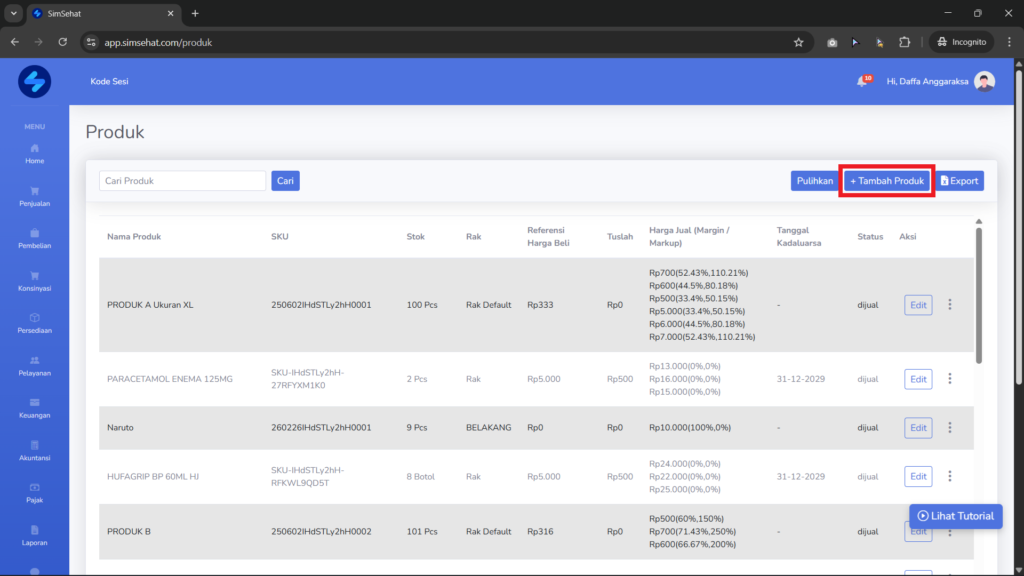
Klik tombol “+ Tambah Produk” untuk menambahkan produk baru
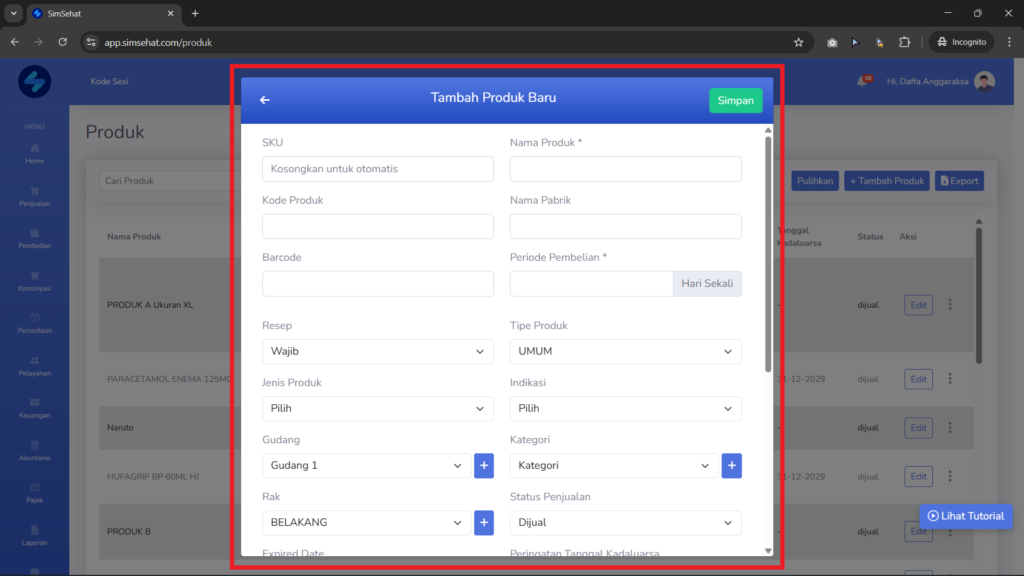
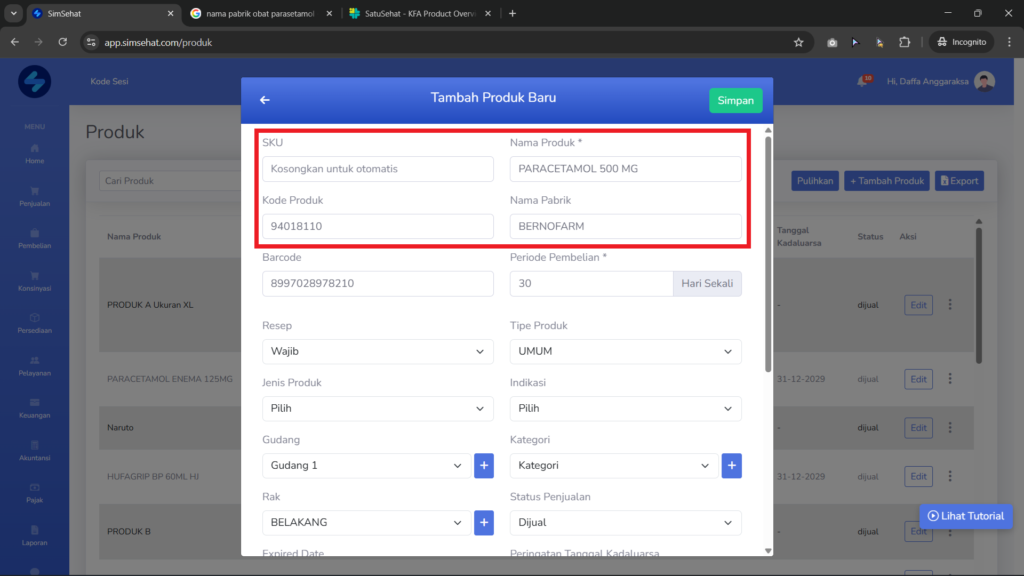
Isi kolom Nama Produk dan Periode Pembelian (Wajib Diisi). Kosongkan kolom SKU untuk generate otomatis dari sistem. Isi kolom Kode Produk, Nama Pabrik, dan Barcode jika ada (Opsional)
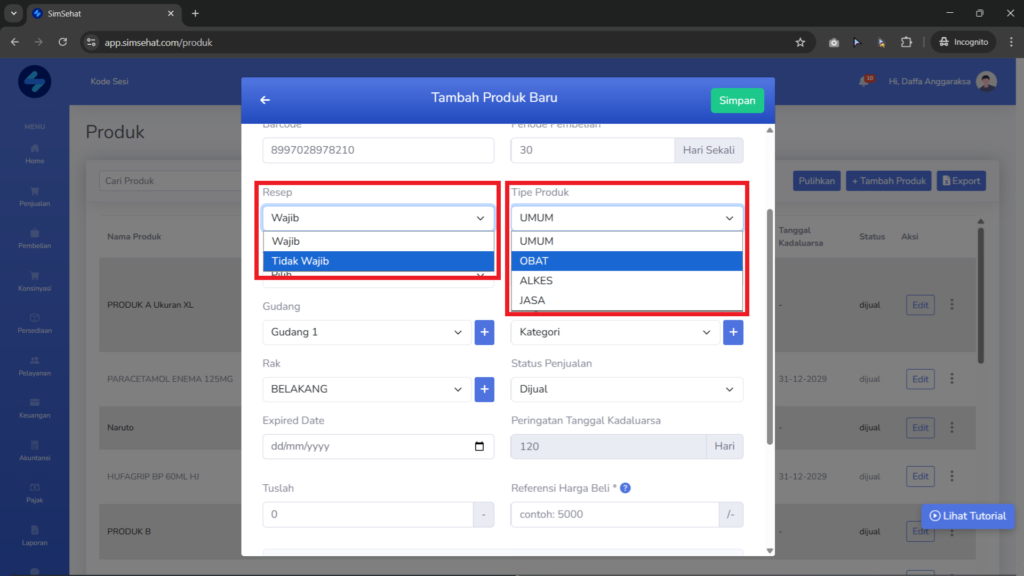
Pilih Status Resep dan Tipe Produk dari list yang sudah tersedia
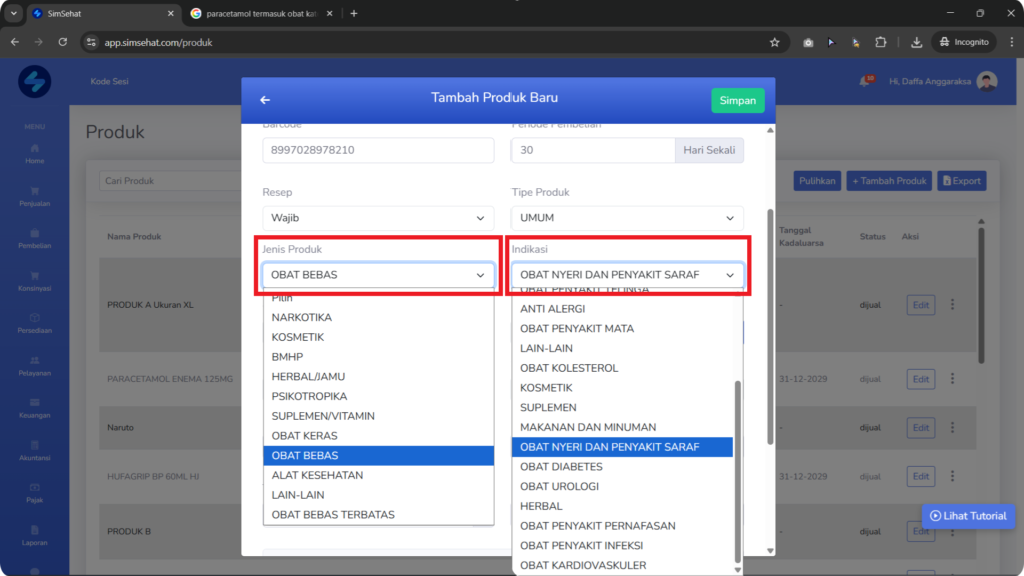
Pilih Jenis Produk dan Indikasi dari list yang sudah tersedia
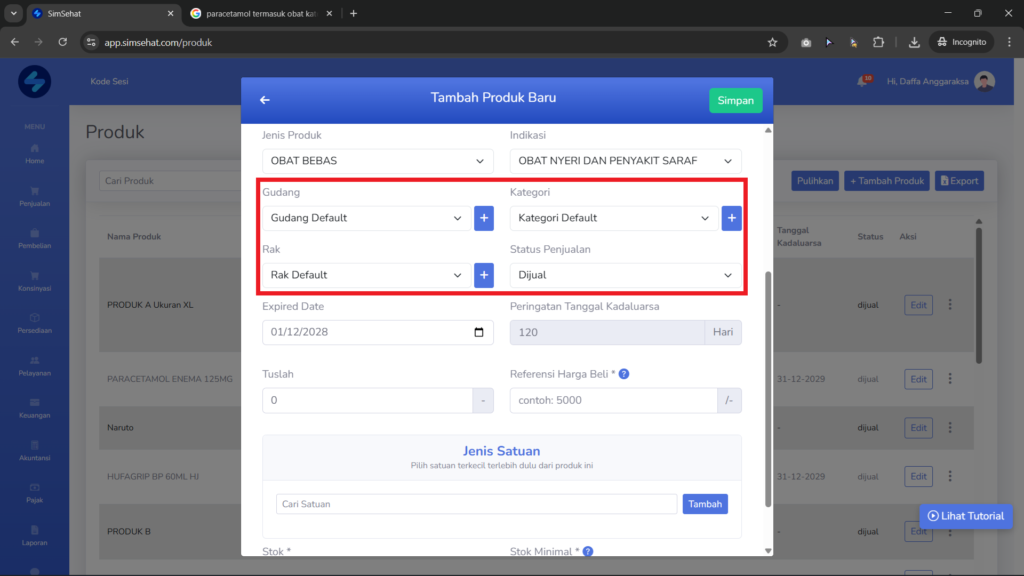
Pilih data Gudang, Kategori, Rak, dan Status Penjualan. Jika ingin menambahkan, klik ikon Tambah (+) disamping kolom
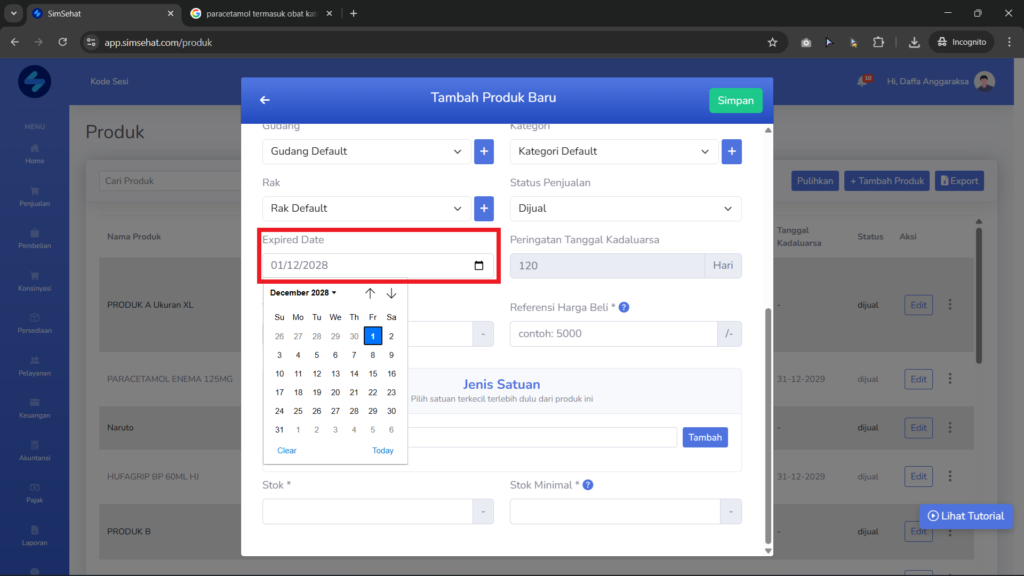
Sesuaikan Tanggal Kadaluarsa produk pada kolom yang tersedia
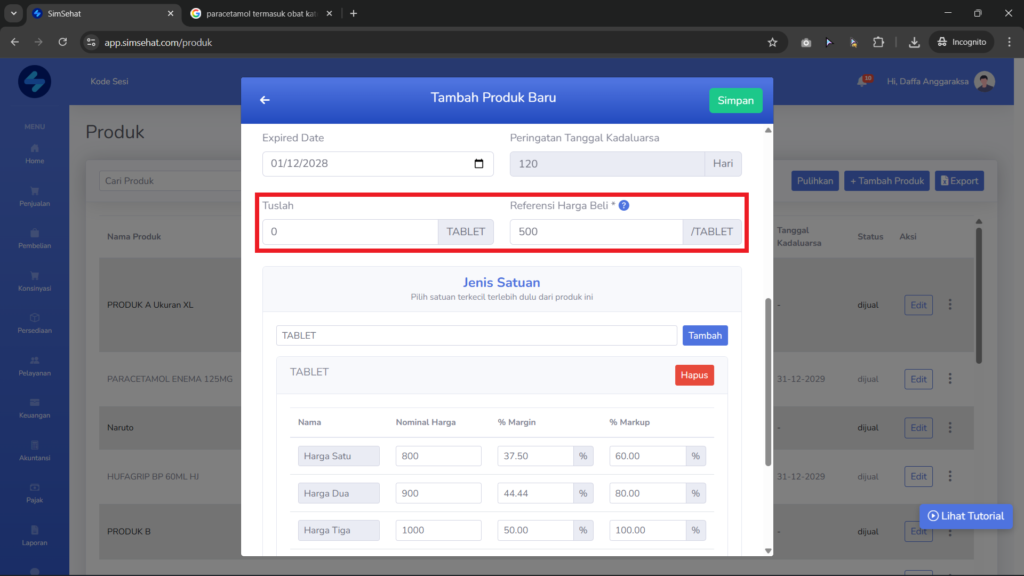
Masukkan Referensi Harga Beli dan Tuslah (jika ada) pada kolom yang tersedia. Diisi berdasarkan satuan terkecil
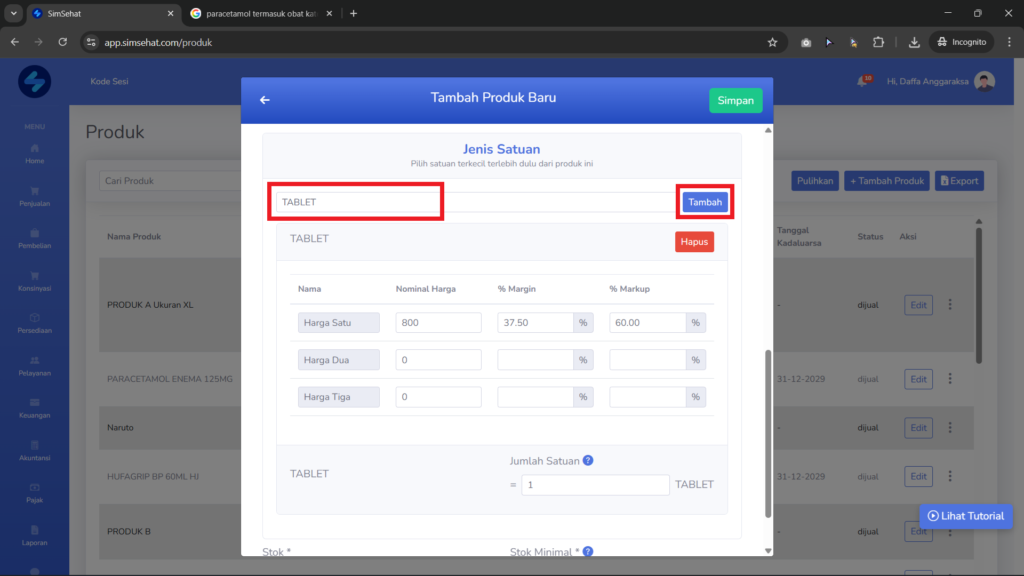
Ketika nama Jenis Satuan pada kolom pencarian atau klik button Tambah untuk menambahkan Jenis Satuan Baru
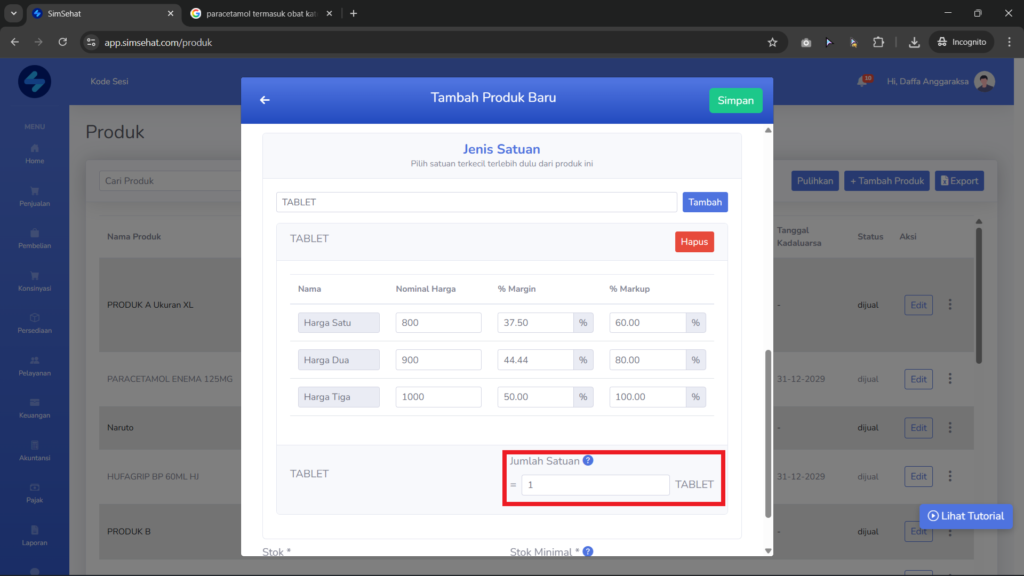
Tambahkan Jumlah Satuan pada kolom yang tersedia. Untuk satuan terkecil, isi dengan angka 1
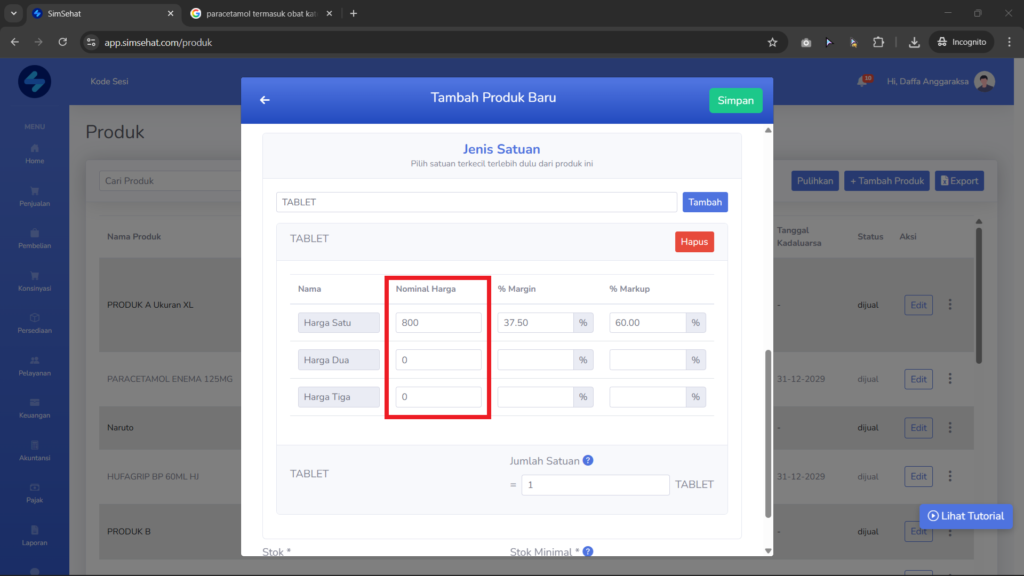
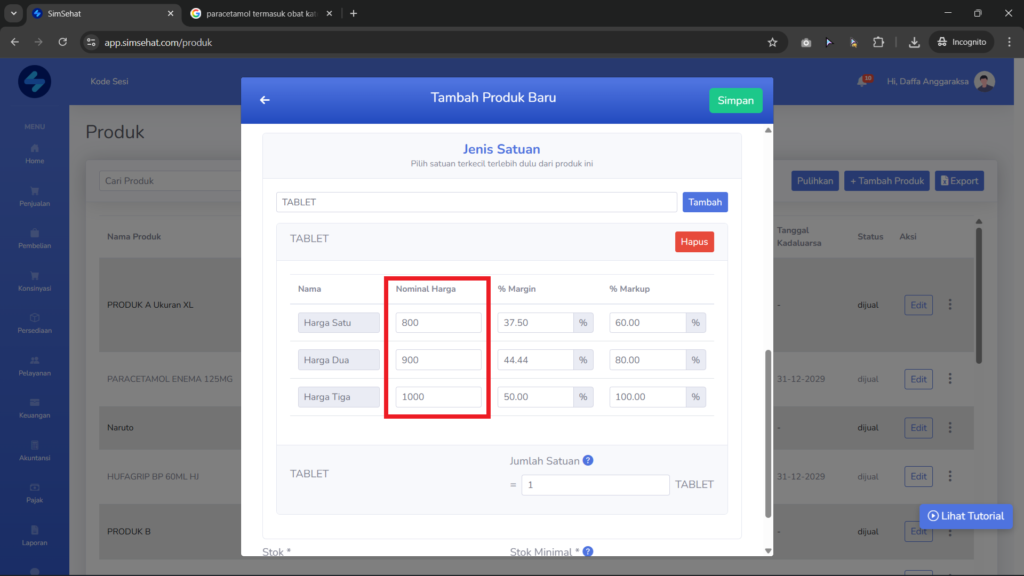
Masukkan Harga Jual produk pada kolom Nominal Harga. Jika tidak ada opsi harga, isi kolom harga dua dan harga tiga dengan angka 0
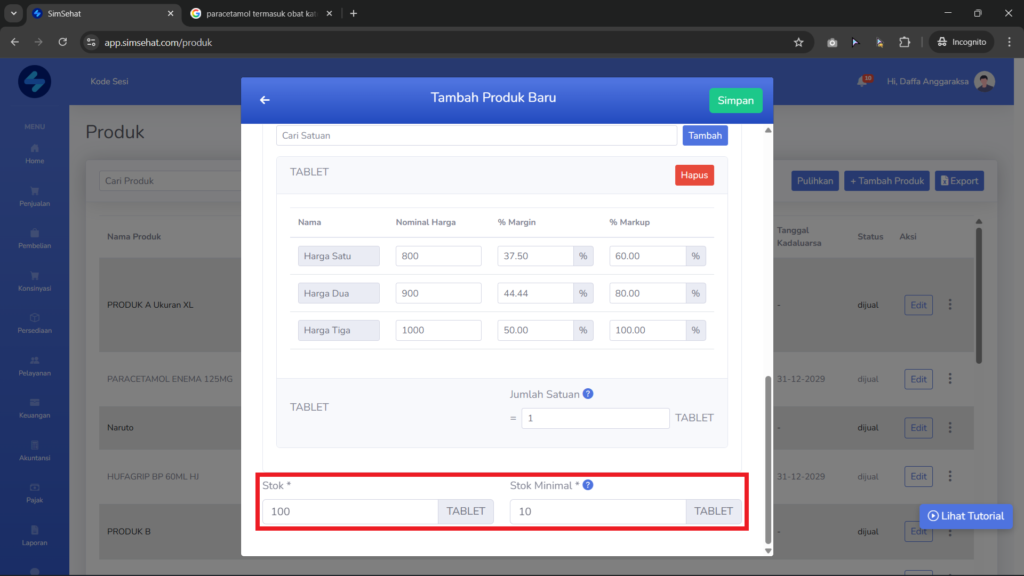
Masukkan jumlah Stok dan Stok Minimal pada kolom yang tersedia. Diisi berdasarkan Jenis Satuan Terkecil
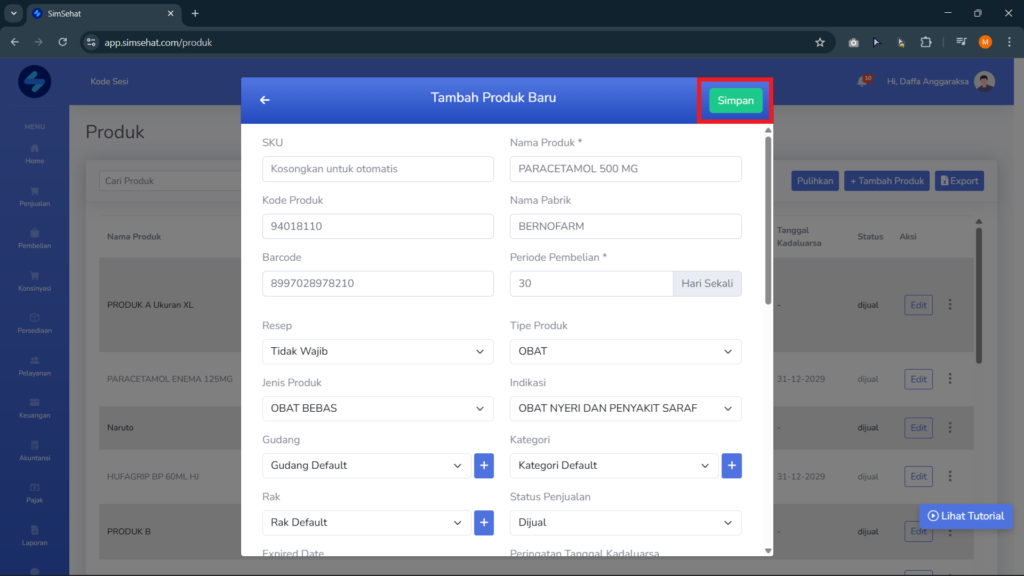
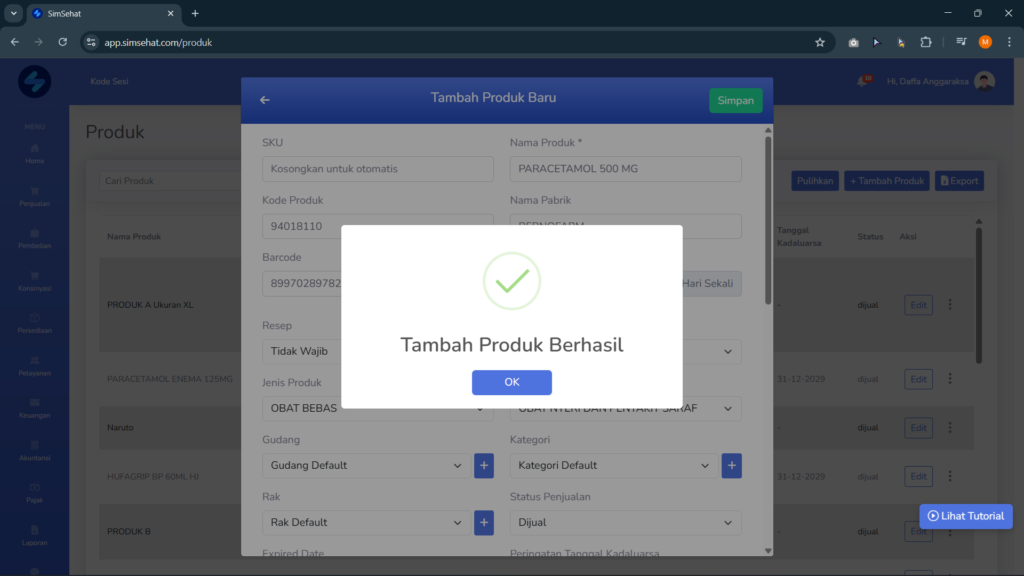
Klik button Simpan untuk menyimpan data dan tunggu hingga berhasil
Produk yang baru ditambahkan akan muncul di halaman Master Produk