Memulai Simsehat
  1. Cara Registrasi Akun
  2. Cara Login Akun
  1. Menambahkan Produk Satu per Satu
  2. Import Produk Massal Melalui Excel
  3.  Menambahkan Data Produk Bundling
  4. Menambahkan Jenis Kategori
  5.  Menambahkan Jenis Satuan
  6.  Menambahkan Rak
  7.  Menambahkan Gudang
  8.  Menambahkan Jenis Pembayaran
  1. Melakukan Input Penjualan
  2. Melakukan Transaksi yang Tertunda
  3. Melihat Daftar Penjualan
  4. Mengekspor Data Daftar Penjualan
  5. Melakukan Retur Penjualan
  6. Membuat Faktur Penjualan
  1. Menerima Resep dari Dokter
  2. Mengedit dan Menghapus Resep
  3. Menebus Resep
  4. Membayar Resep yang Sudah Ditebus
  5. Membuat Template Racikan
  1.  Menambahkan Akun Karyawan
  2. Mengatur dan Mengubah Peran dan Level User
  3. Mengubah Username dan Password
  4. Melengkapi Dat Outlet
  1. Melakukan Pesanan Pembelian
  2. Input Faktur Pembelian
  3. Melakukan Retur Pembelian
  1. Menambahkan Kontak Pelanggan
  2. Menambahkan Kotak Dokter
  3. Menambahkan Kontak Supplier
  1. Input Transaksi Pemasukan Baru
  2. Input Pengeluaran Baru
  3. Membayar Utang Usaha
  1. Melakukan Stok Opname
  2. Melihat Riwayat Stok Opname
  1. Cara Berlangganan SimSehat

Kontak

Menambahkan Data Dokter

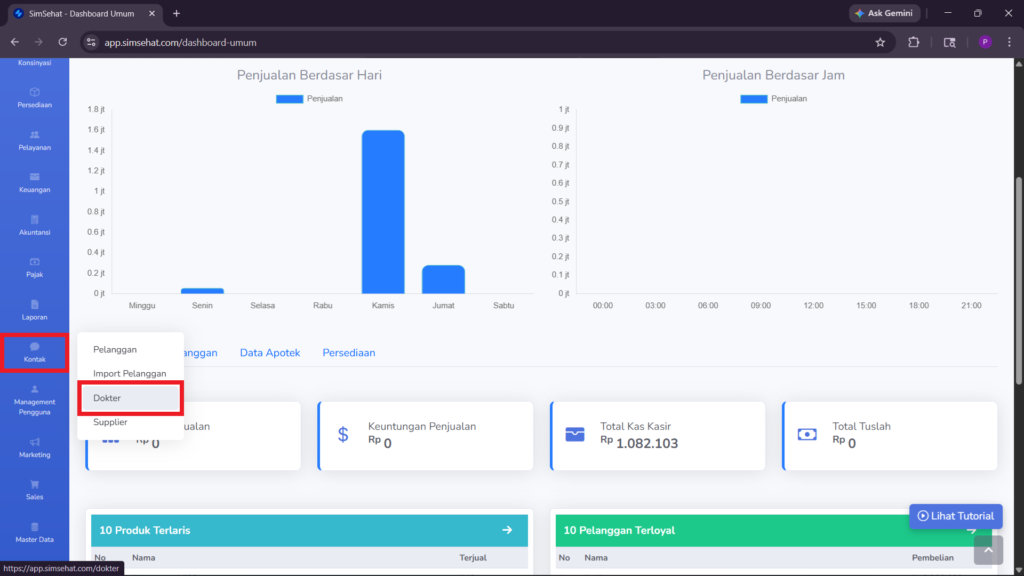
Klik menu “Kontak” lalu pilih “Dokter

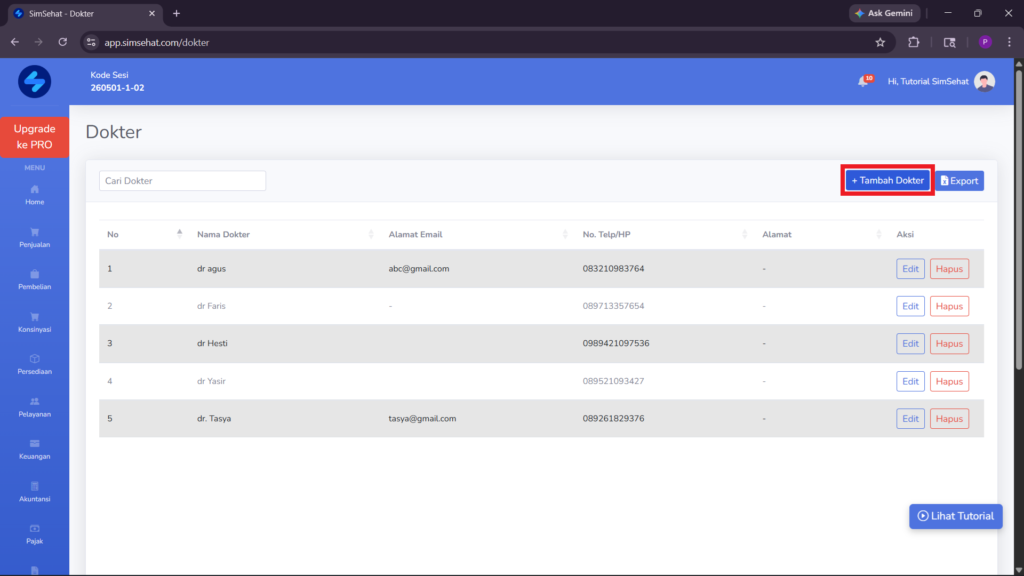
Klik “+ Tambah Dokter” untuk menambahkan data supplier

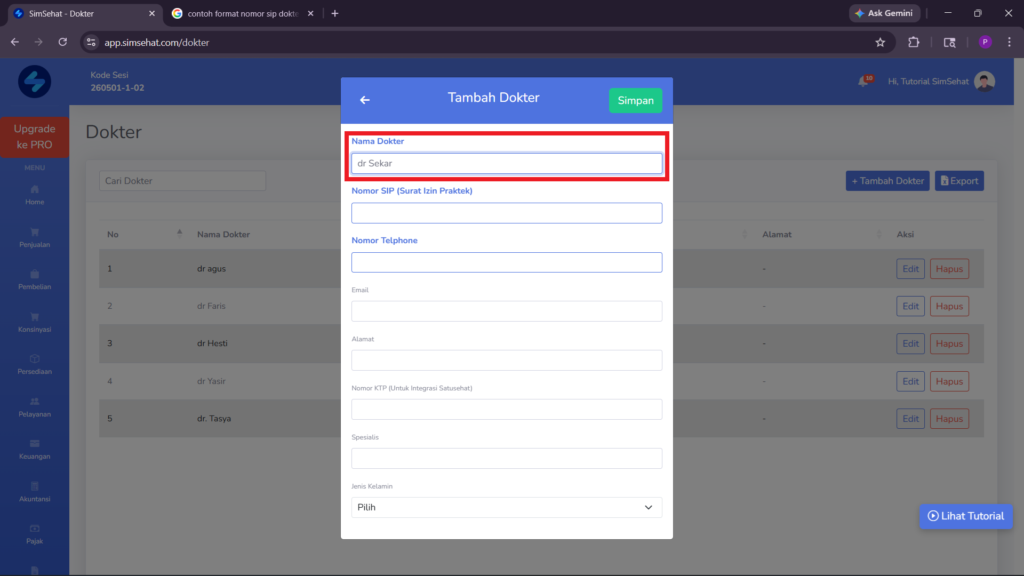
Masukkan Nama Dokter pada kolom yang tersedia

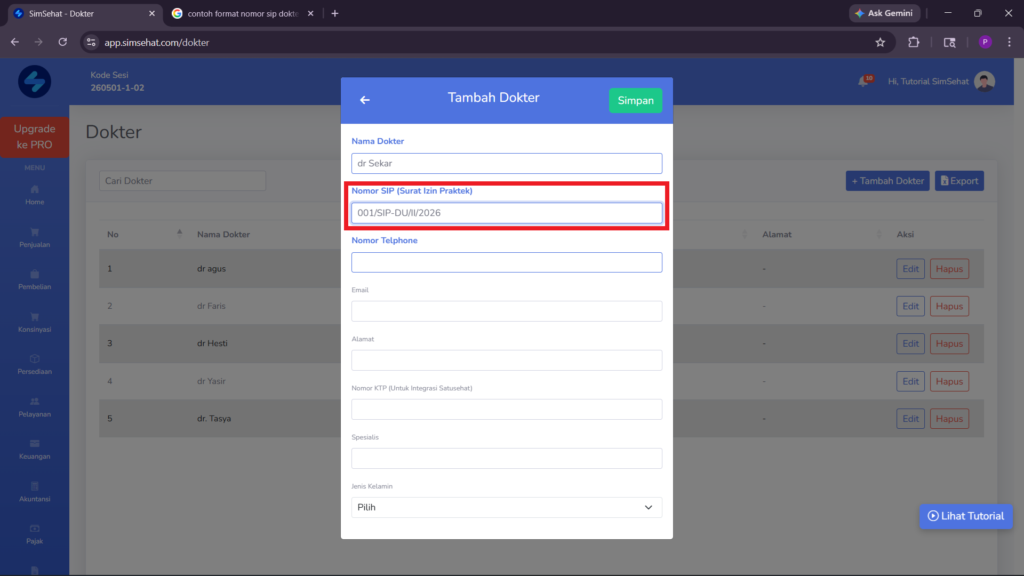
Masukkan Nomor SIP Dokter pada kolom yang tersedia

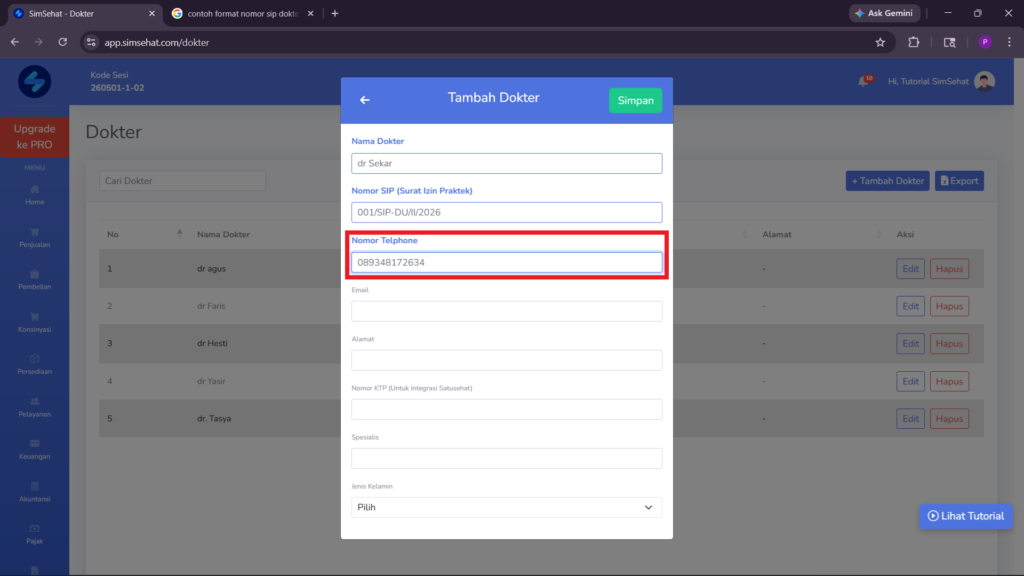
Masukkan Nomor Telepon Dokter pada kolom yang tersedia

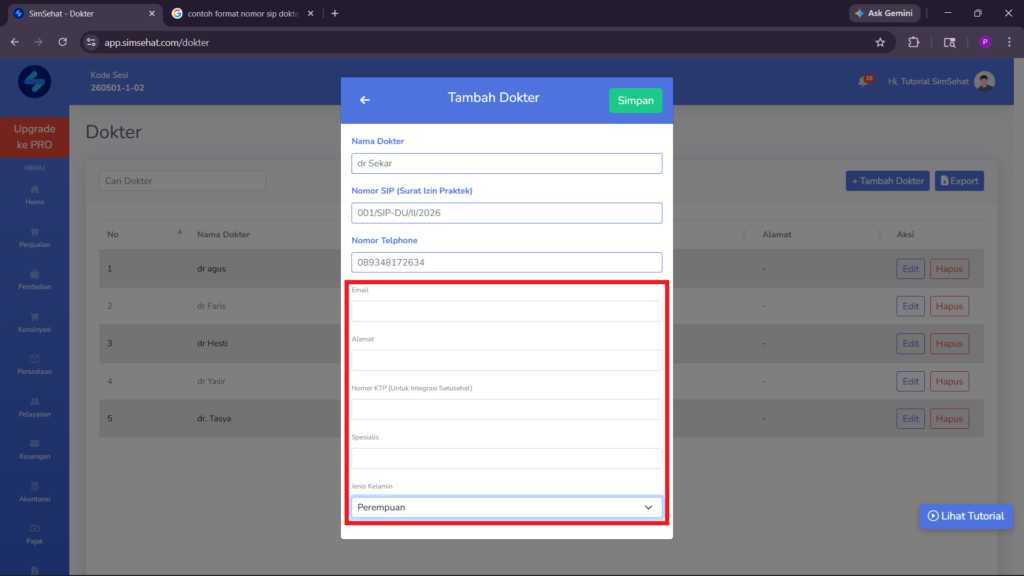
Lengkapi kolom yang dibawahnya (Opsional)

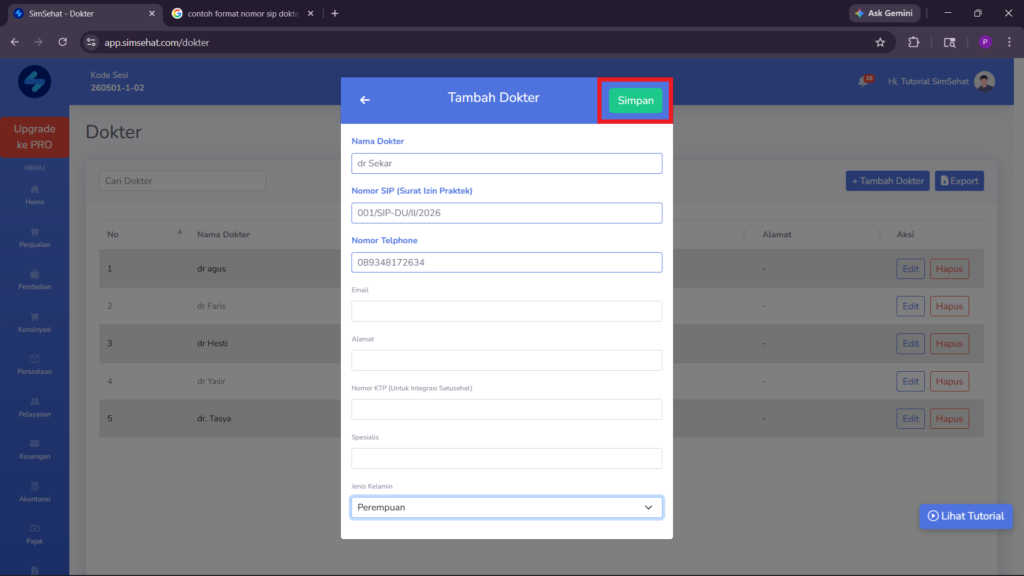
Klik “Simpan” untuk menyimpan data dokter yang ditambahkan

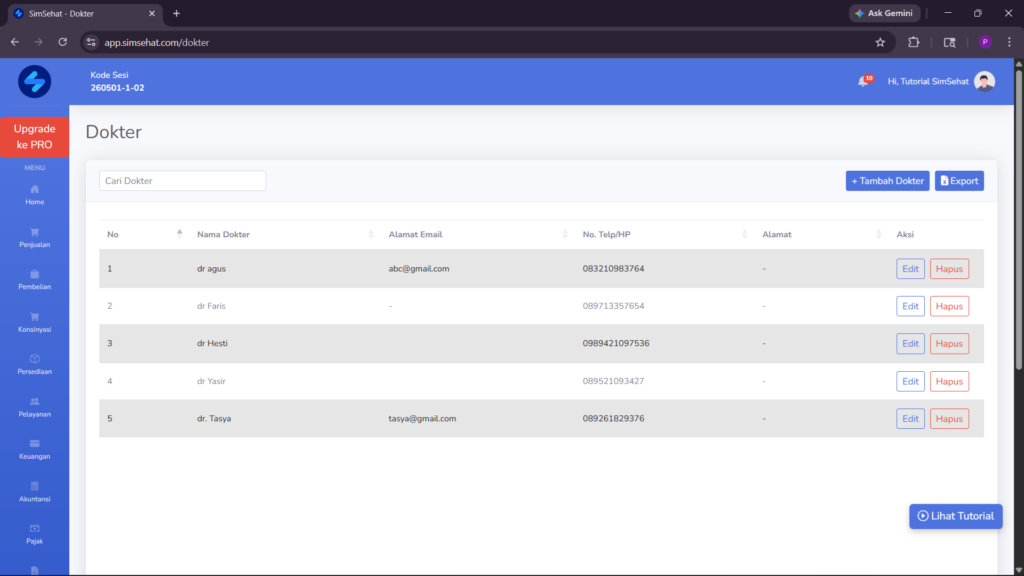
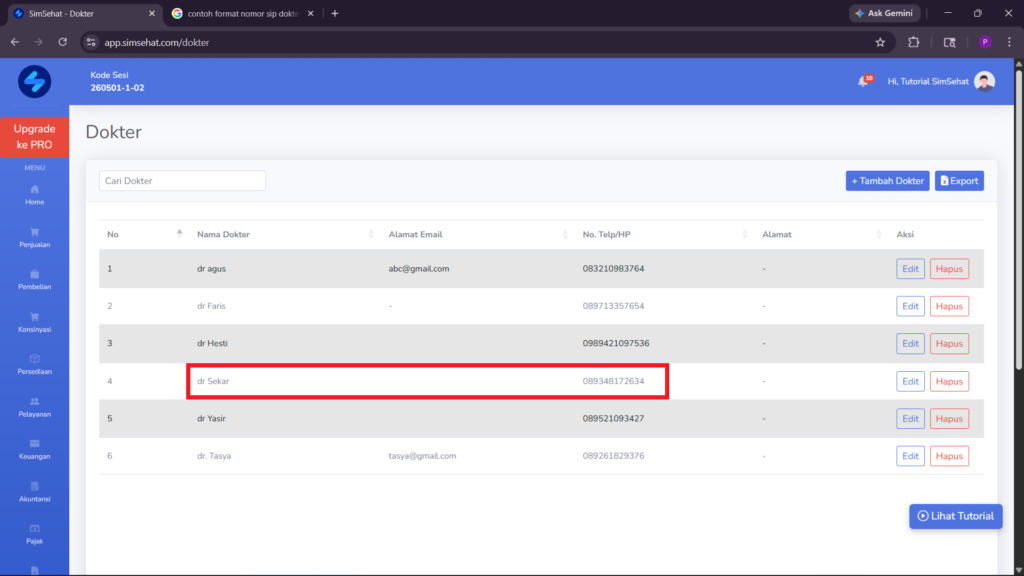
Data supplier yang ditambahkan akan muncul di halaman “Supplier

Lihat juga video tutorialnya