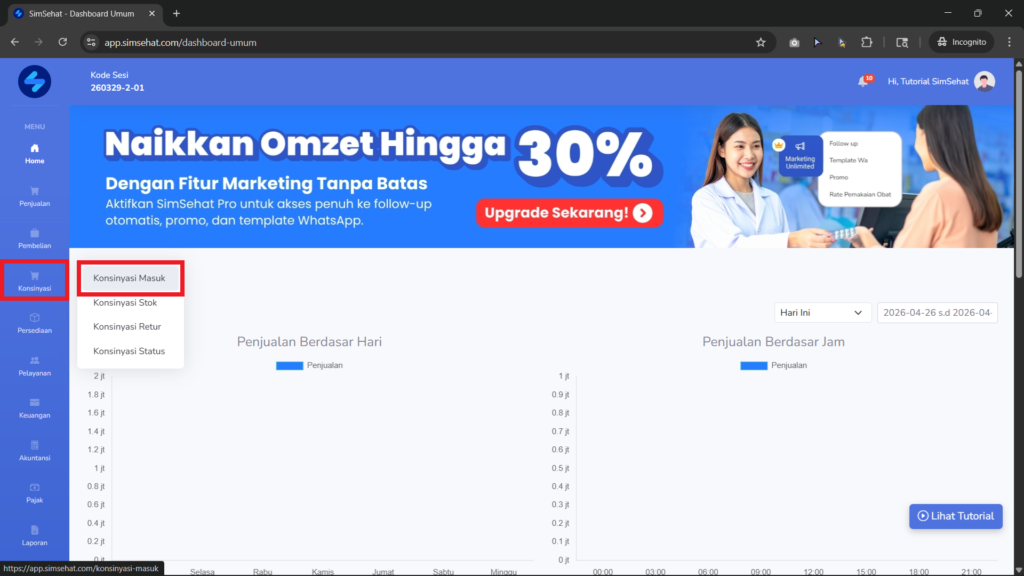
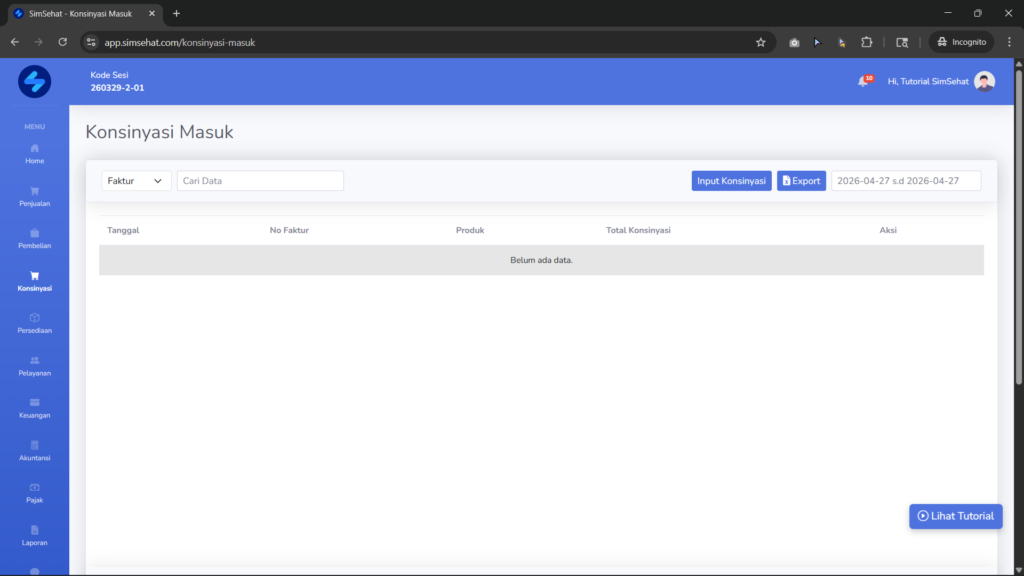
Klik menu “Kosinyasi” lalu pilih “Konsinyasi Masuk”
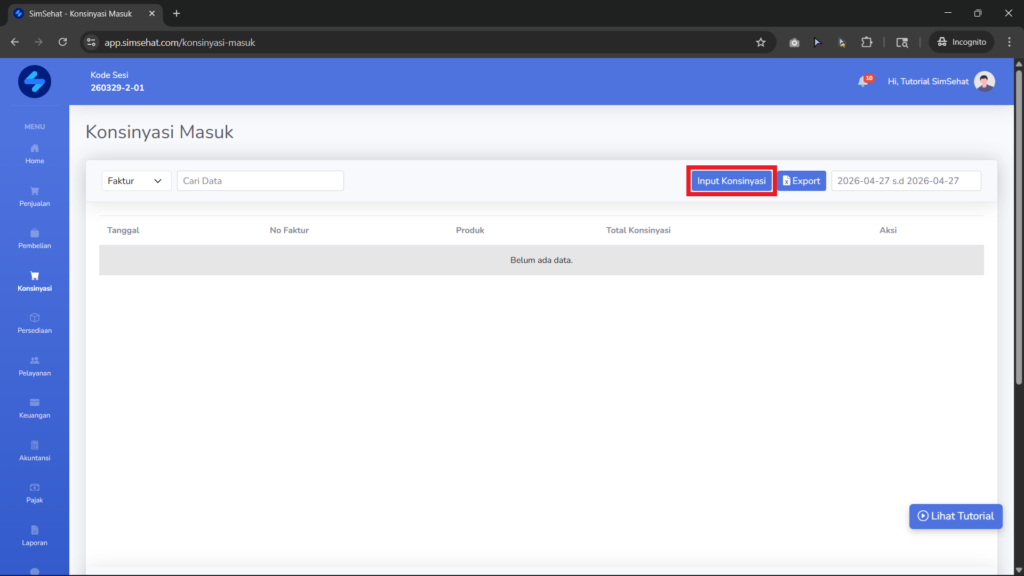
Klik tombol “Input Konsinyasi”
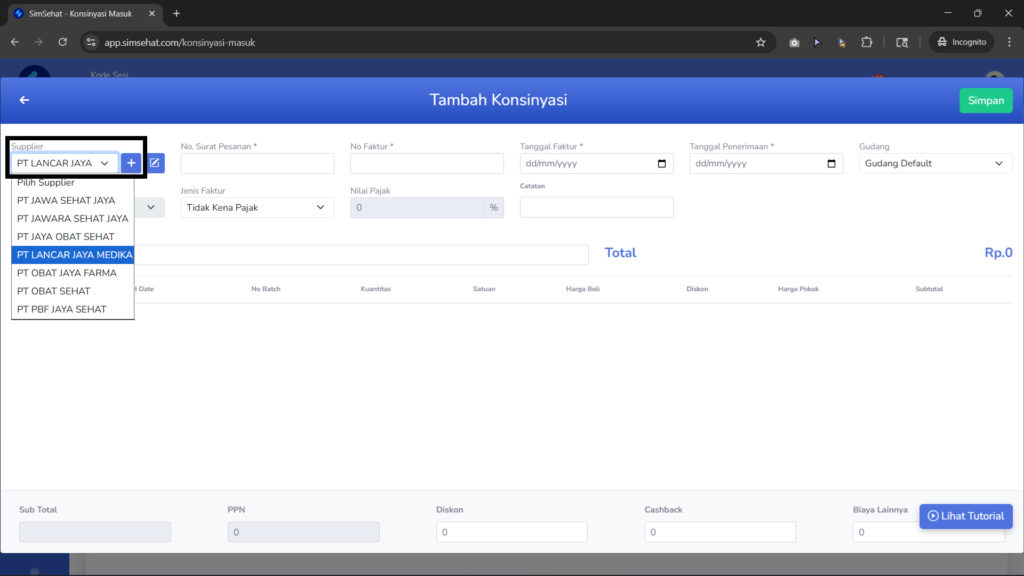
Pilih Supplier pada kolom yang tersedia
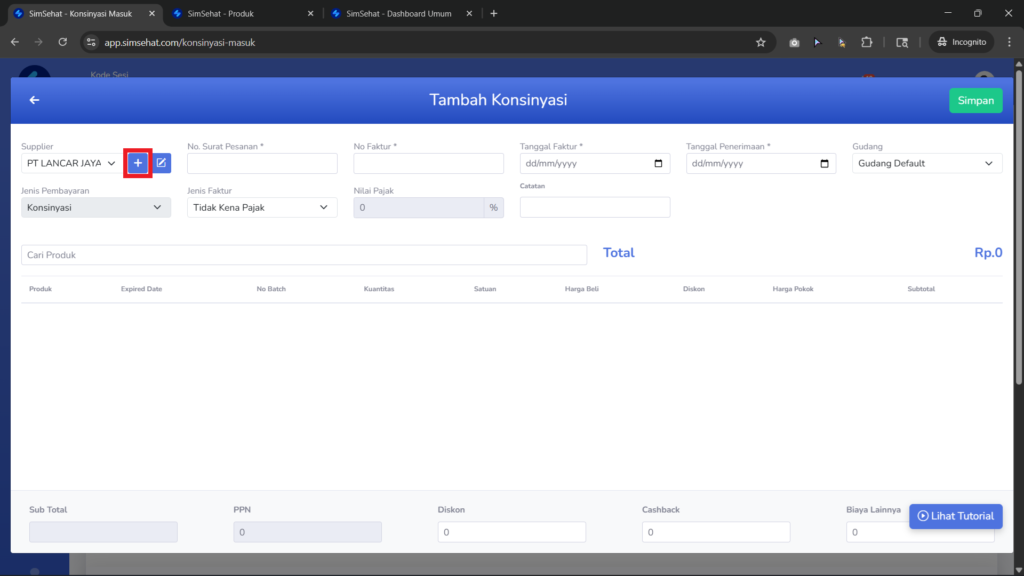
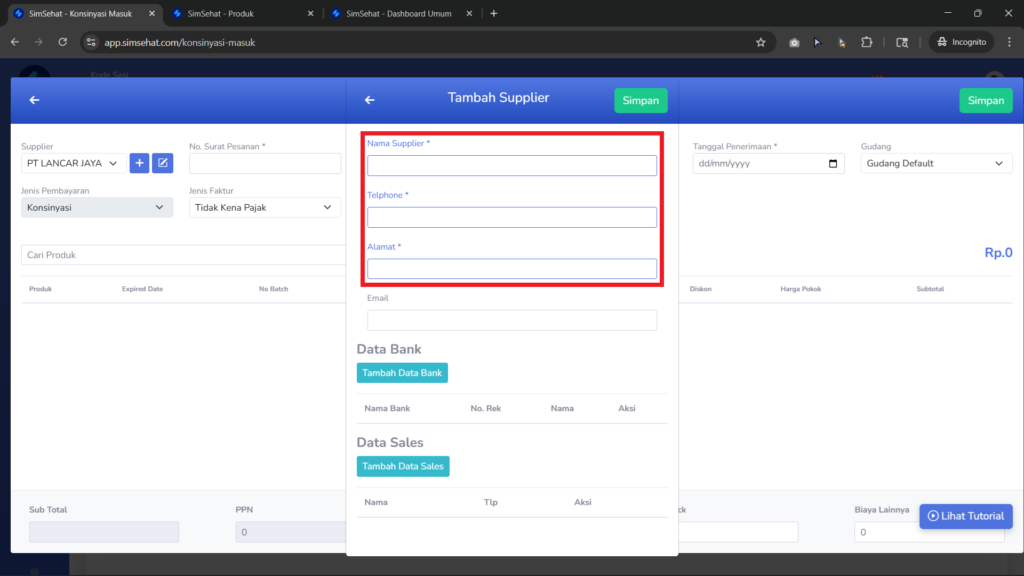
Klik button Plus (+) untuk menambahkan supplier baru, lalu isi kolom Nama Supplier, Nomor Telepon, dan Alamat.
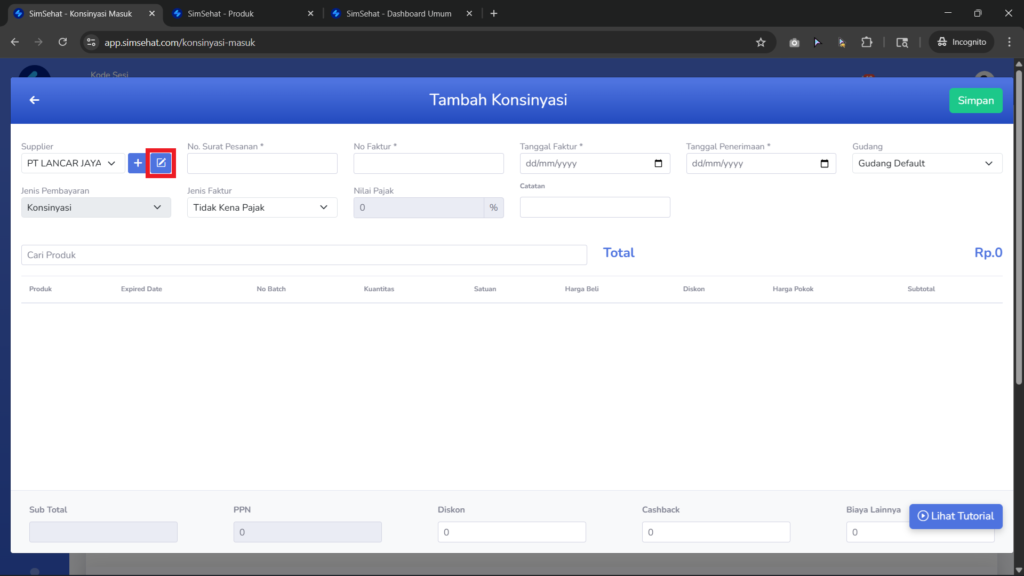
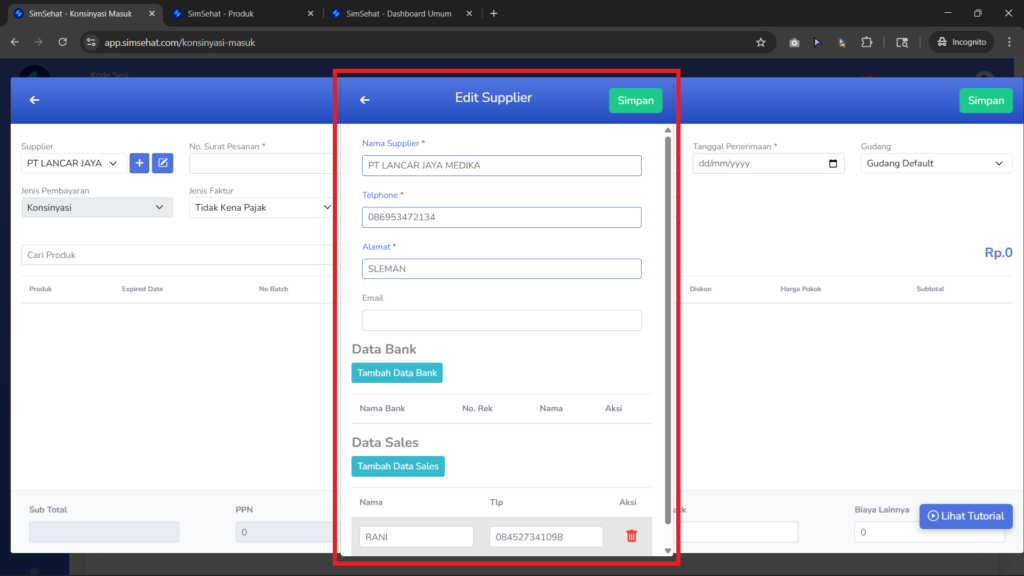
Klik ikon Edit untuk mengedit data supplier, lalu klik button “Tambah Data Sales” untuk menambahkan data sales
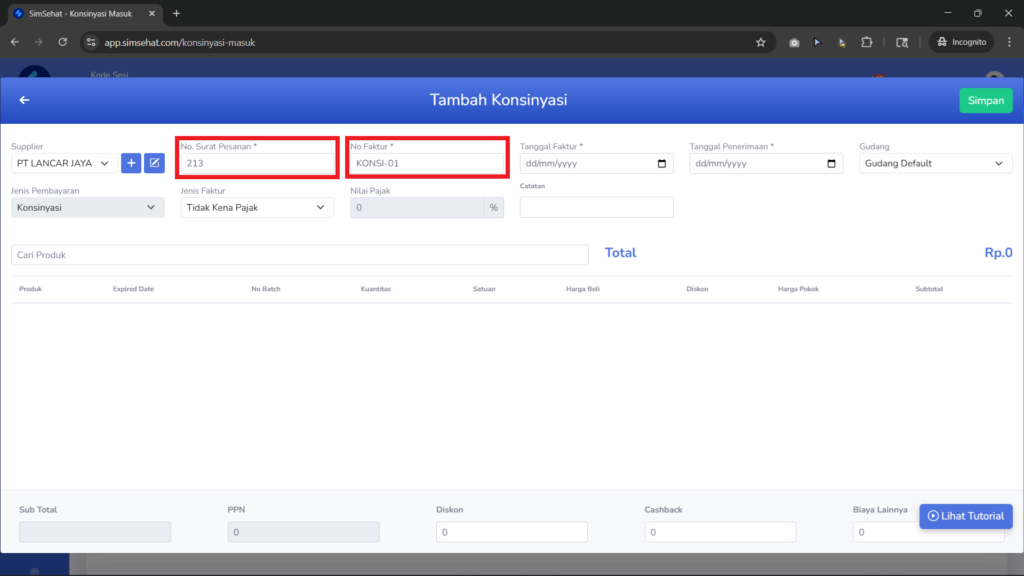
Masukkan Nomor Surat Pesanan dan Nomor Faktur pada kolom yang tersedia
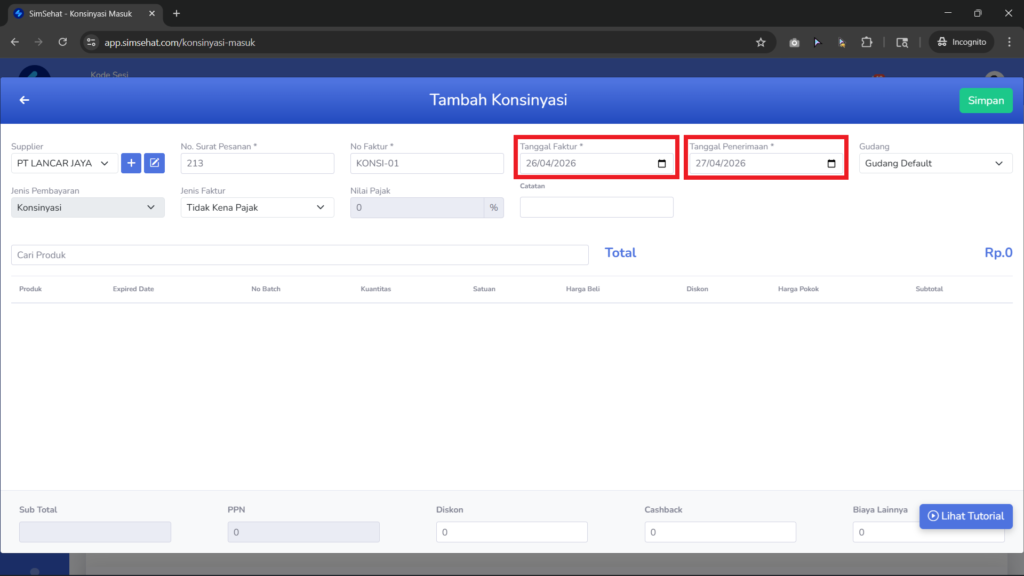
Sesuaikan Tanggal Faktur dan Tanggal Penerimaan pada kolom yang tersedia
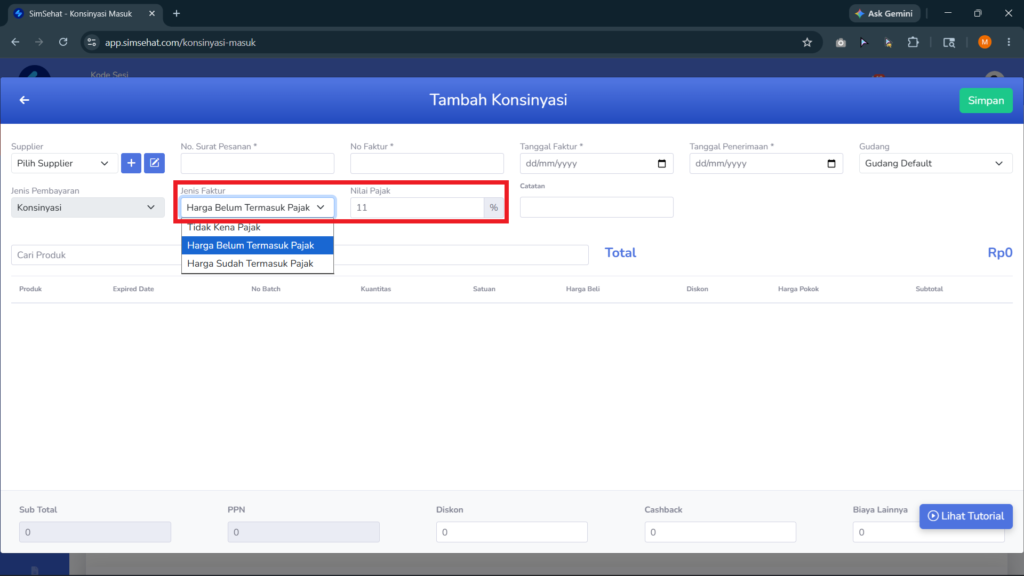
Pilih Jenis PPN pada dropdown yang tersedia, lalu isi Nilai PPN pada kolom yang tersedia
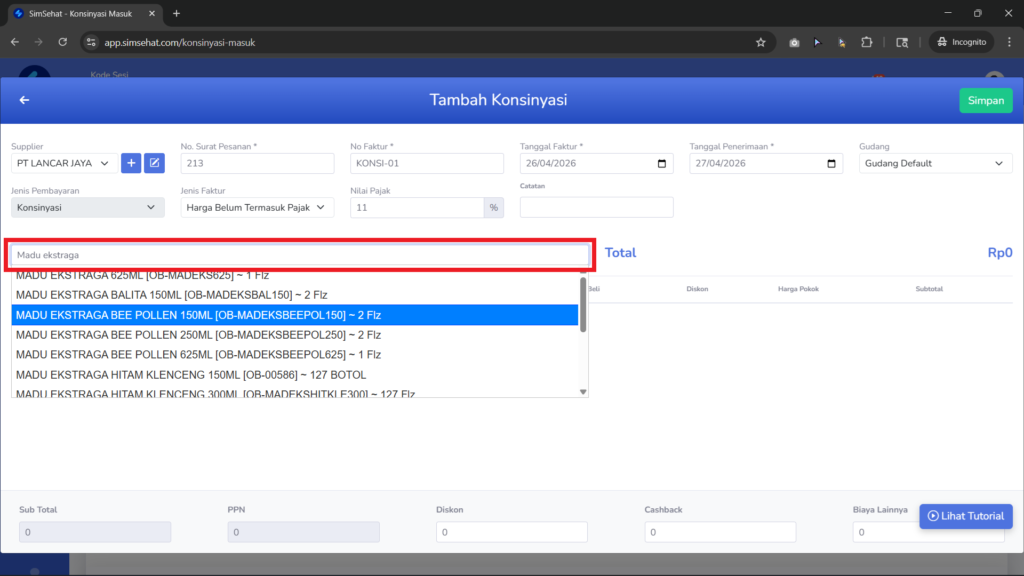
Ketikkan Nama Produk pada kolom Cari Produk, lalu klik produk yang di maksud
Lakukan langkah diatas sampai semua produk terinput
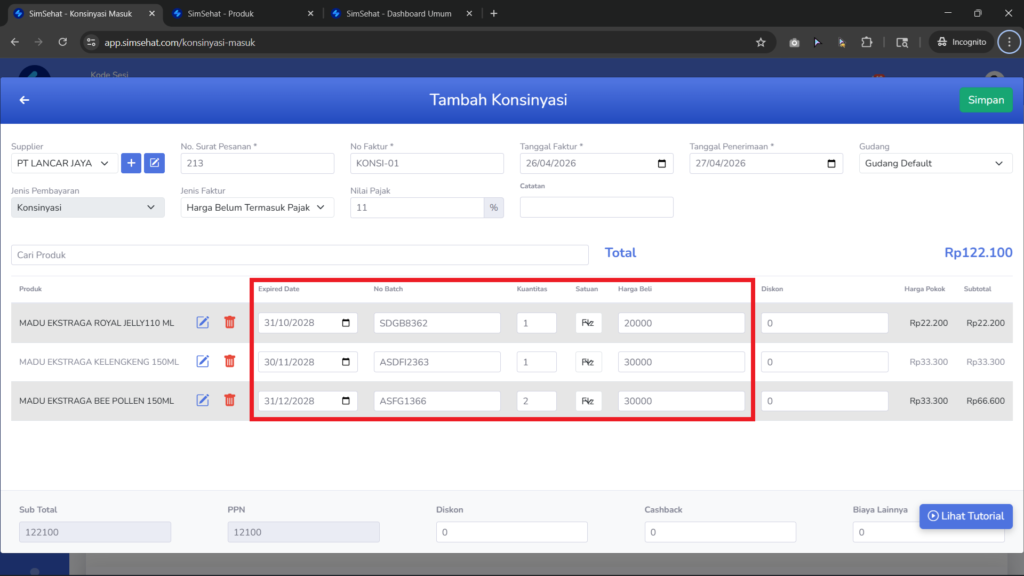
Masukkan dan sesuaikan Tanggal Kadaluarsa/Expired Date, Nomor Batch, Kuanntitas, Jenis Satuan, dan Harga Beli pada kolom yang tersedia
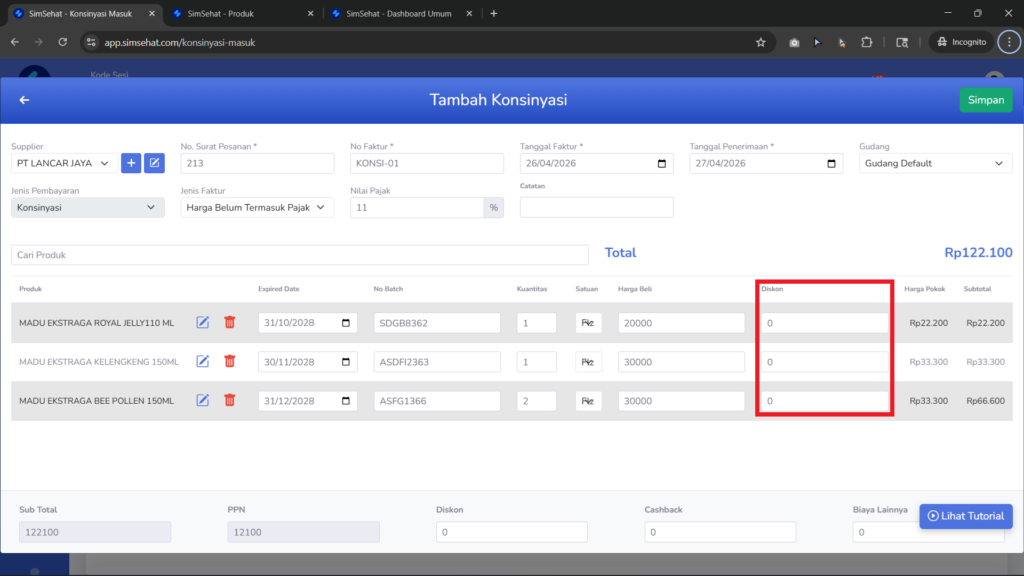
Masukkan Diskon pada kolom yang tersedia (Jika Ada)
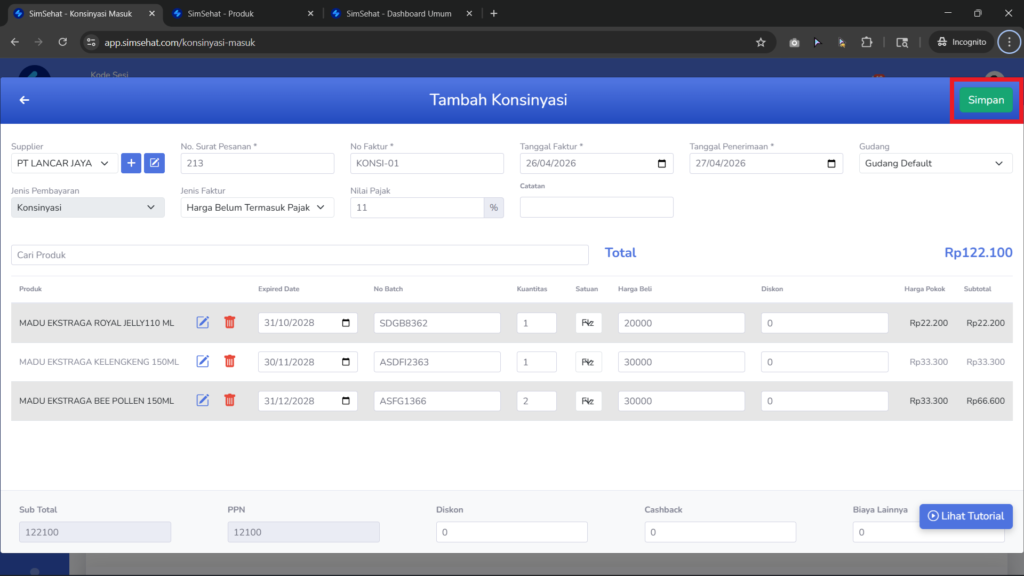
Klik button Simpan untuk menyimpan data faktur yang diinput. Perhatian : Pastikan data faktur yang diinput sudah sesuai sebelum klik simpan
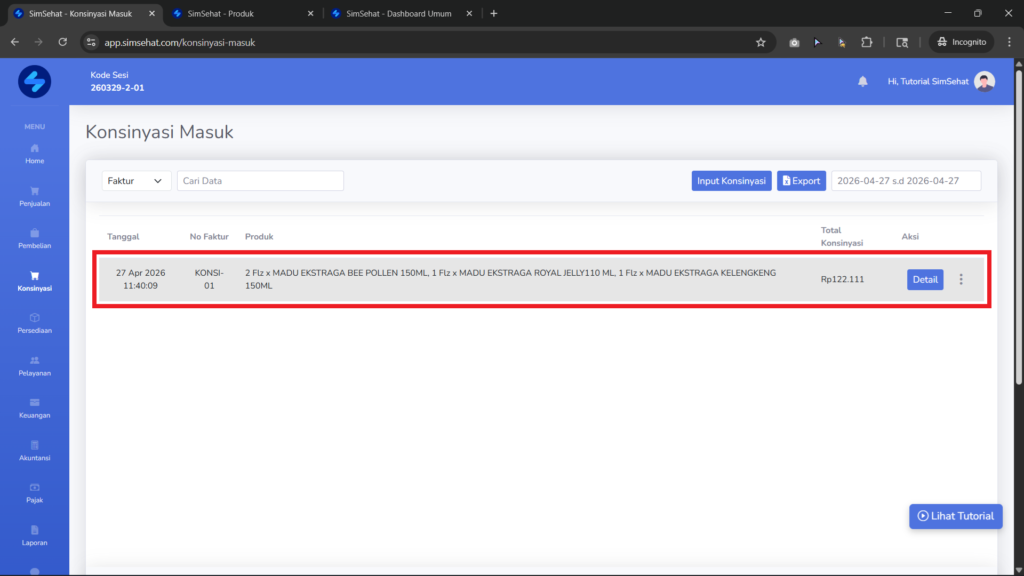
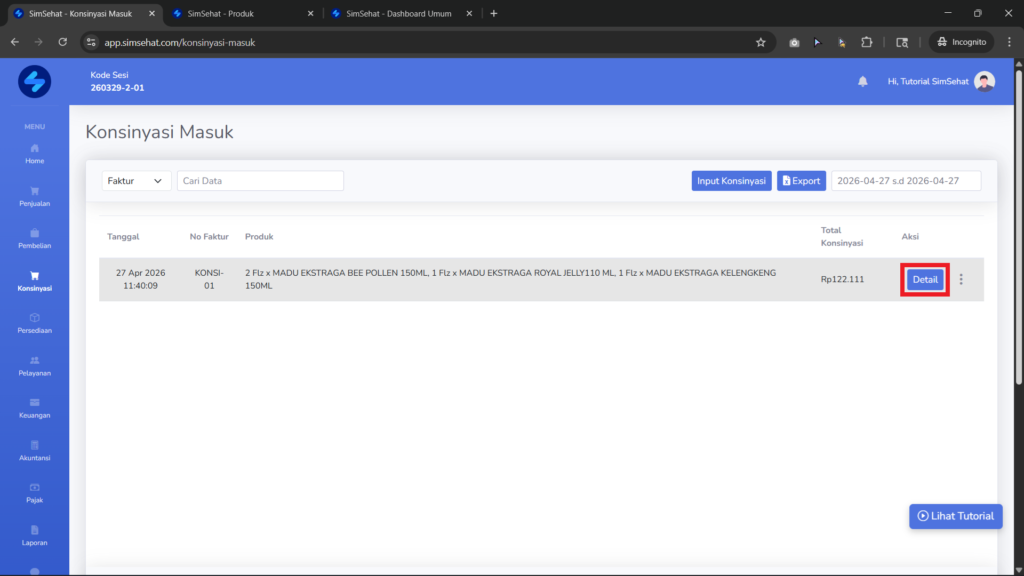
Faktur konsinyasi yang sudah diinput akan ditampilkan pada halaman menu “Konsinyasi Masuk“
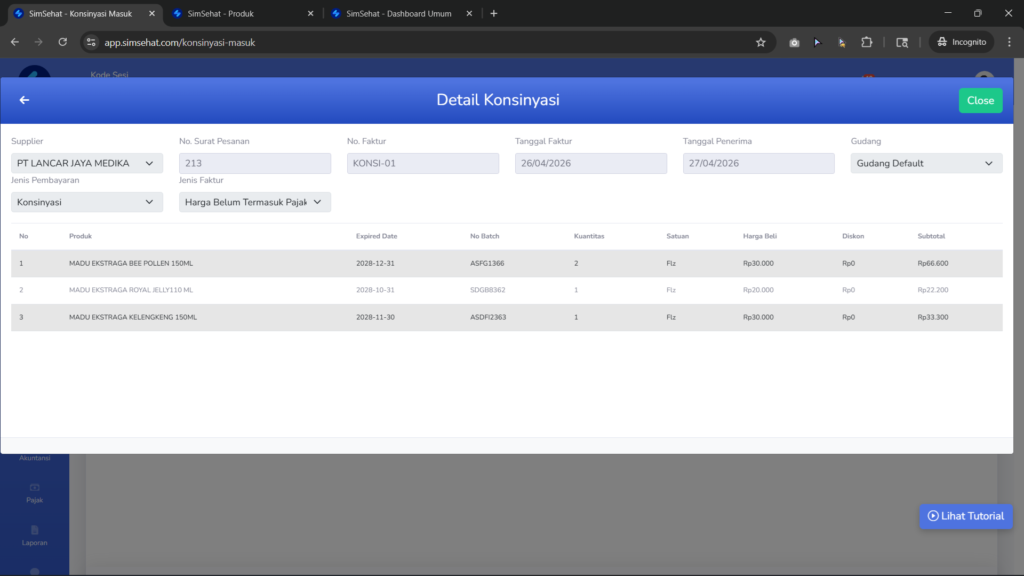
Klik button Detail untuk melihat detail dari faktur yang diinput
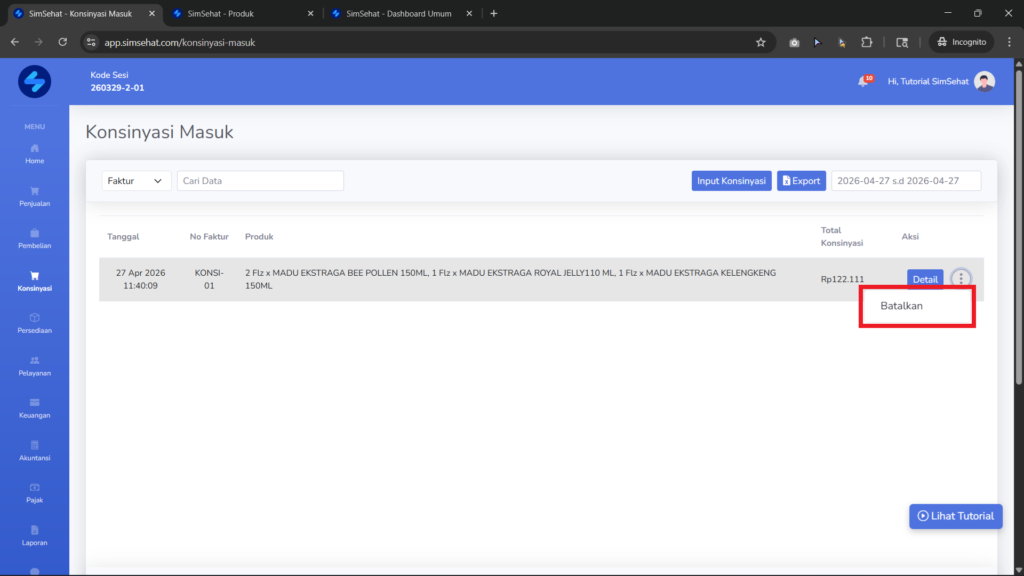
Klik button Titik Tiga, lalu klik Batalkan untuk membatalkan faktur konsinyasi yang sudah diinput