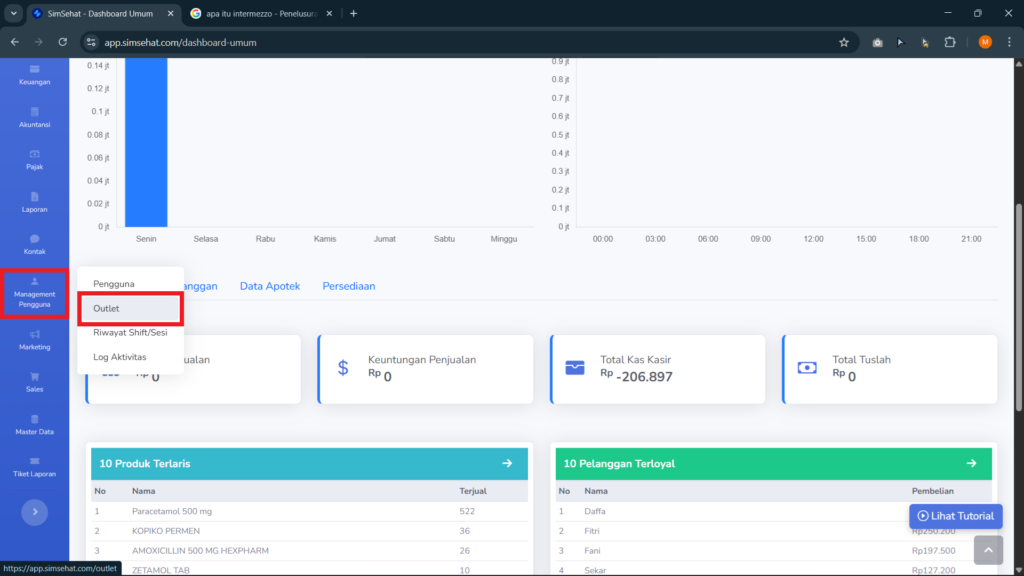
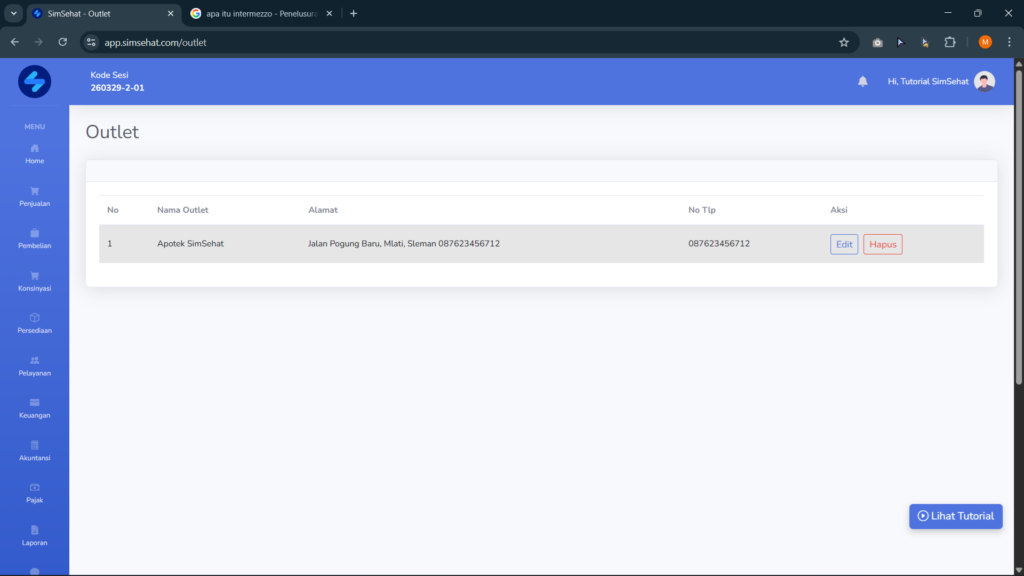
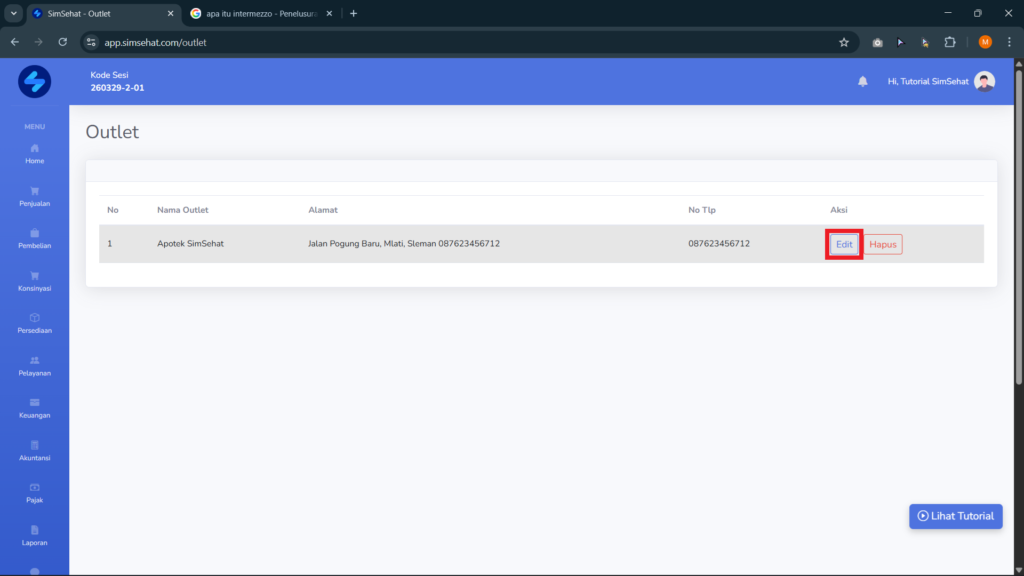
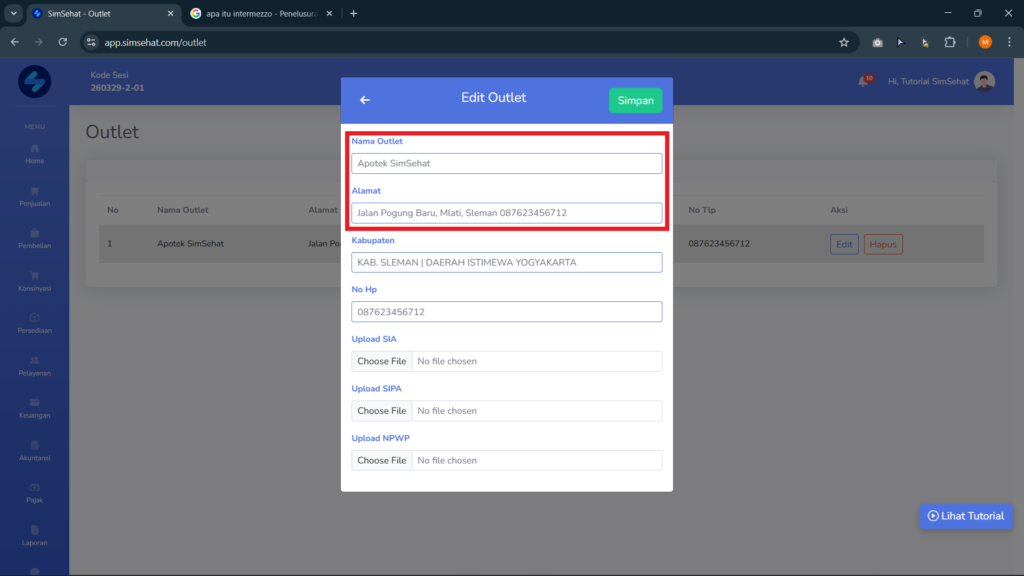
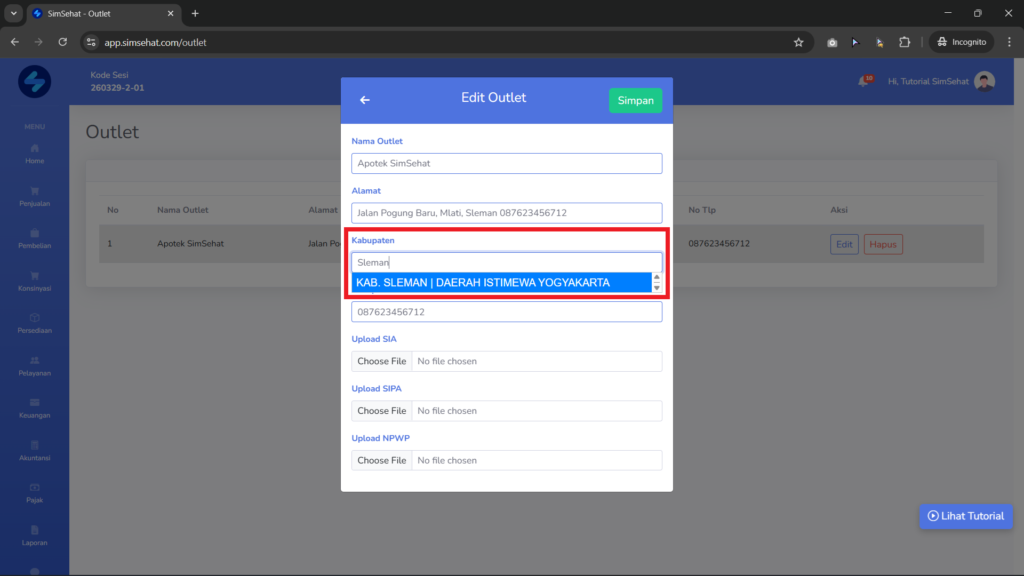
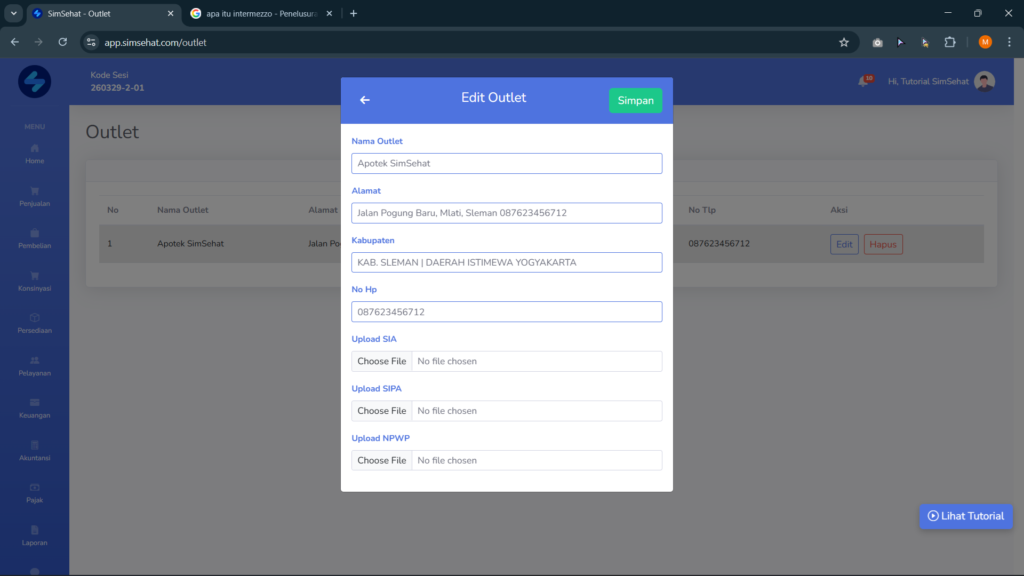
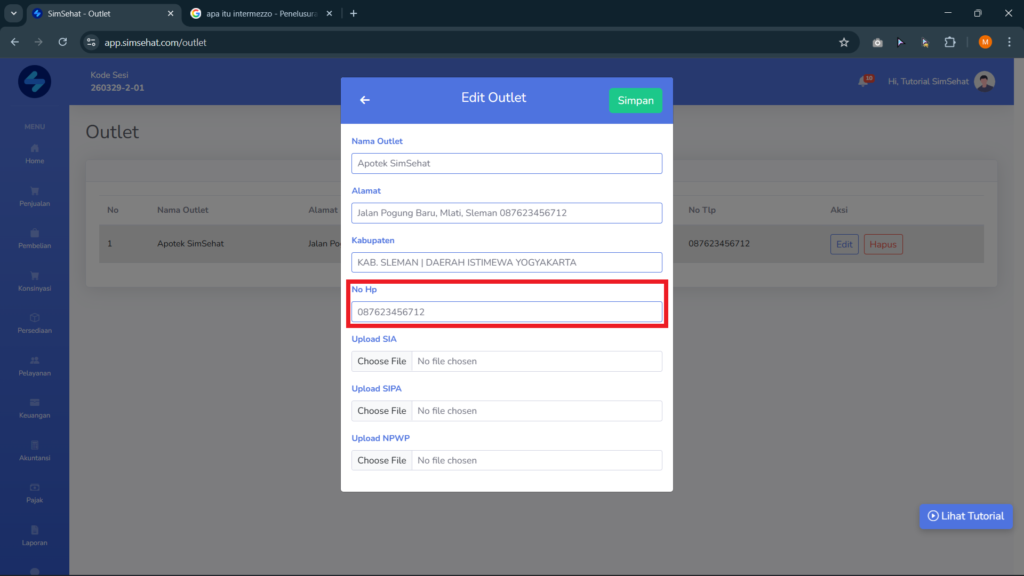
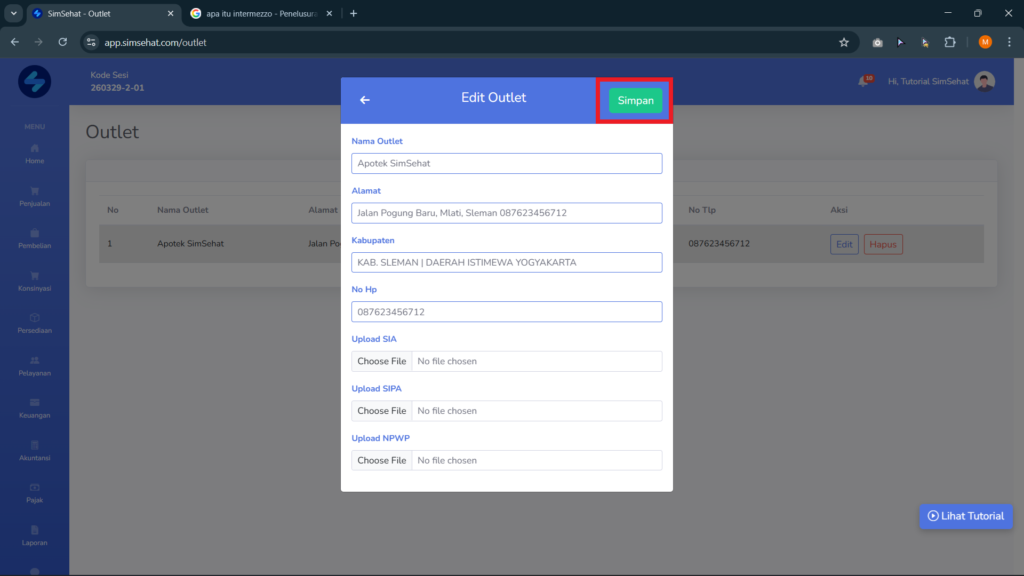
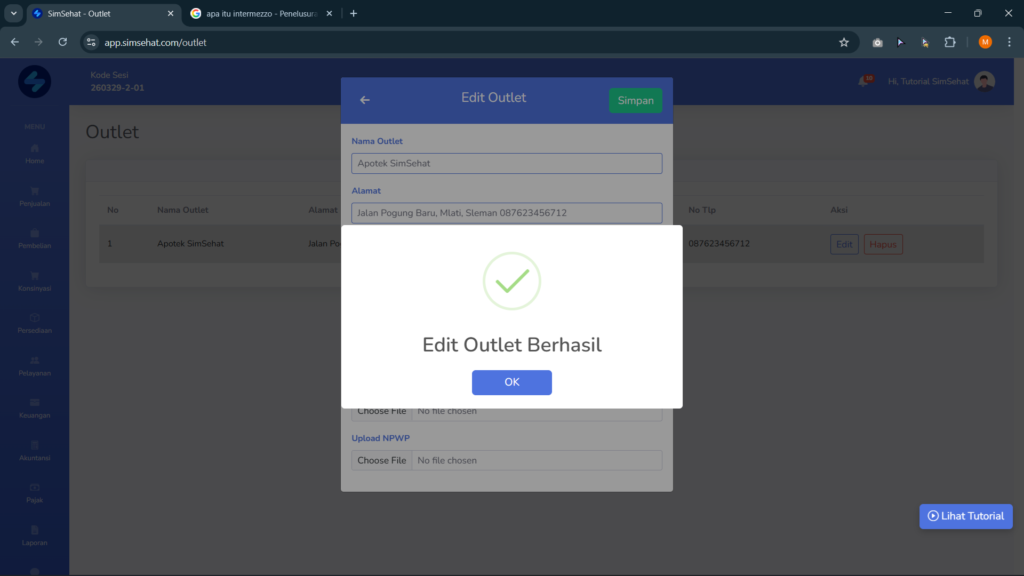
Tutorial – Menyesuaikan Data Outlet Memulai Simsehat Cara Registrasi AkunCara Login Akun Master Data Menambahkan Produk Satu per SatuImport Produk Massal Melalui Excel Menambahkan Data Produk BundlingMenambahkan Jenis Kategori Menambahkan Jenis Satuan Menambahkan Rak Menambahkan Gudang Menambahkan Jenis Pembayaran Fitur Penjualan Melakukan Input PenjualanMelakukan Transaksi yang TertundaMelihat Daftar PenjualanMengekspor Data Daftar PenjualanMelakukan Retur PenjualanMembuat Faktur Penjualan Fitur Pelayanan Menerima Resep dari DokterMengedit dan Menghapus ResepMenebus ResepMembayar Resep yang Sudah DitebusMembuat Template Racikan Manajemen Pengguna Menambahkan Akun KaryawanMengatur dan Mengubah Peran dan Level UserMengubah Username dan PasswordMelengkapi Dat Outlet Pembelian Melakukan Pesanan PembelianInput Faktur PembelianMelakukan Retur Pembelian Kontak Menambahkan Kontak PelangganMenambahkan Kotak DokterMenambahkan Kontak Supplier Keuangan Input Transaksi Pemasukan BaruInput Pengeluaran BaruMembayar Utang Usaha Persediaan Melakukan Stok OpnameMelihat Riwayat Stok Opname Aktivasi Akun Cara Berlangganan SimSehat Manajemen Pengguna Menyesuaikan Data Outlet Klik menu “Manajemen Pengguna” lalu pilih “Outlet” Klik button “Edit” untuk mengedit data outlet Sesuaikan Nama dan Alamat Outlet pada kolom yang tersedia Ketik nama Kabupaten pada kolom yang tersedia, lalu klik kabupaten yang dimaksud Sesuaikan Nomor Telepon pada kolom yang tersedia Klik “Simpan” untuk menyimpan perubahan data outlet dan tunggu hingga berhasil Setelah berhasil tersimpan maka data outlet akan otomatis terupdate